
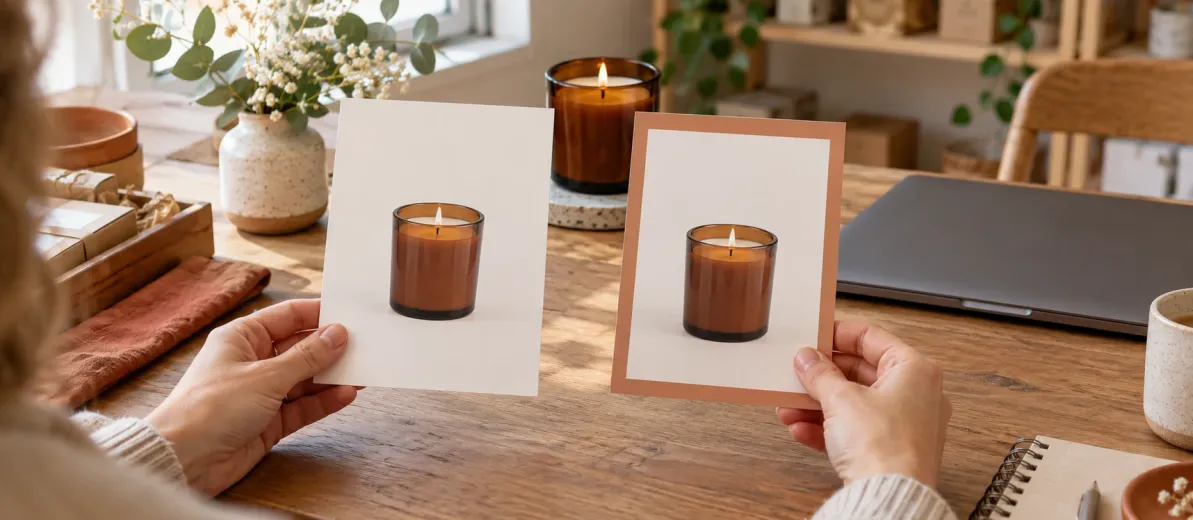

Canva ve Adobe Express arasında seçim yaparken kendi ürününüzle tek bir paylaşım kartı hazırlayın: fotoğraf, ürün adı ve kısa bir ölçü bilgisi. Fotoğrafın gerçek rengini koruyan, Türkçe metni telefonda okunur bırakan ve gereken dosyayı mevcut planınızda indiren aracı seçin. Hazır şablon sayısı tek başına bu küçük işi hangisinde daha rahat tamamlayacağınızı göstermez.
Aynı ürün kartını iki araçta hazırlayın
Örneğin amber cam kavanozda bir mum satıyorsunuz. Elinizde size ait fotoğraf ve doğrulanmış “180 g” ürün bilgisi var. İki araçta da aynı fotoğrafı ve şu metni kullanın: “Amber cam mum / 180 g”. Örnek miktarı kendi ürününüzünkiyle değiştirin; fotoğraftaki etikette olmayan bir özellik eklemeyin.
Karşılaştırma için 1080 × 1350 piksel çalışma alanı seçebilirsiniz. Bu ölçü, iki dosyayı aynı boyutta değerlendirmek için verilen bir örnektir. Başka bir boyuta ihtiyacınız varsa her iki kartı da o ölçüde hazırlayın. Fotoğraf, yazı ve arka planı aynı düzenle tutun.
| İş | Canva | Adobe Express |
|---|---|---|
| Fotoğrafı kırpma ve ışığı düzenleme | Fotoğraf düzenleyicide ışık, renk ve kırpma imkanları var. | Fotoğraf düzenleyicide parlaklık, kontrast, doygunluk ve kırpma var. |
| Ürün adını fotoğrafın yanına ekleme | Fotoğrafla metni aynı tasarımda yerleştirme. | Fotoğrafa metin ekleyip sosyal paylaşım düzeni hazırlama. |
| Arka planı silme | Fotoğraf düzenleyici sayfası Background Remover'ı Pro kapsamında gösteriyor. | Arka plan silme hızlı aracı ile editördeki premium araç erişimini ayrı kontrol edin. |
| Aynı kartı farklı boyutlara uyarlama | Ücretsiz planda özel boyutla çalışma var; otomatik boyutlandırma ve plan hakları ayrıca değerlendirilir. | Premium planda tek tıkla farklı kanallara boyutlandırma var. |
| Ücretli öğeler | Seçilen araç, görsel veya diğer öğenin planını kontrol edin. | Seçilen şablon, görsel ve aracın Free veya Premium kapsamını kontrol edin. |
Canva'da önce fotoğraf ve yazı yerleşimini kurun
- Seçtiğiniz boyutta boş bir tasarım açıp kendi mum fotoğrafınızı yükleyin.
- Kavanozun üst kenarı ve tabanı görünür kalacak şekilde kırpın. Fotoğraf çok sıcak görünüyorsa renk ve ışık ayarlarını gerçek ürünle karşılaştırarak düzeltin.
- “Amber cam mum” adını fotoğrafın yanında veya altında ayrı alana yerleştirin; “180 g” bilgisini aynı hizada ekleyin.
- Seçtiğiniz yazı tipinde “ö, ü, ç, ğ, ş, ı” harflerini kısa bir deneme satırında kontrol edin. Ürün kartında gereksiz yazıyı bırakmayın.
- İndirirken seçtiğiniz öğenin ücretli erişim gerektirip gerektirmediğine ve dosyanın son boyutuna bakın.
Fotoğrafın arka planı zaten sade ve ürün anlaşılırsa arka plan silmeniz gerekmez. Canva'nın Pro aracı bu işi sunar; ücretsiz temel düzenleme imkanlarıyla aynı özellik değildir. Var olan fotoğrafı koruyup yalnız kırpma ve kısa bilgi eklemek çoğu basit ürün kartının görevini tamamlar.
Adobe Express'te aynı dosya ve metinle çalışın
- Aynı boyutta çalışma açın veya kendi fotoğrafınızdan başlayıp ürün kartı düzenini kurun.
- Canva'da kullandığınız fotoğrafı yükleyin; ürünün kadrajda kapladığı alanı benzer tutun.
- Parlaklık, kontrast ve doygunlukla gerekli düzeltmeyi yapın. Kavanozu olduğundan açık renk veya dolu göstermeyin.
- Aynı ürün adı ve gramajı yerleştirin. Yazının fotoğraf üzerinde seçilmediği yerde sade, ayrı bir metin alanı kullanın.
- Son dosyayı indirin; kendi telefonunuzda açıp fotoğraf ve yazıya birlikte bakın.
Adobe Express'in ücretsiz fotoğraf düzenleyicisi temel düzenleme ve metin işlerini sunar. Genel editördeki premium araçlar, ücretli şablonlar ve tek tıkla boyutlandırma ayrıca planlara ayrılır. Ücretsiz bir hızlı işlem sayfasına erişmeniz, bütün projedeki her özelliğin ücretsiz olduğu anlamına gelmez.
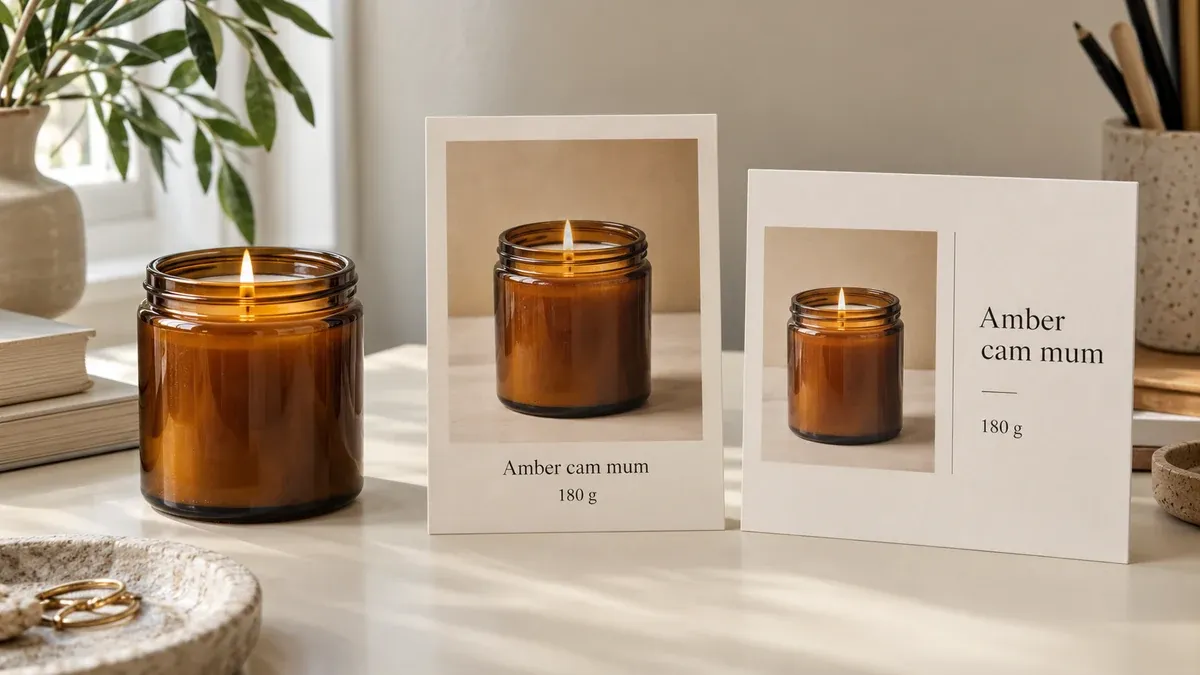
Seçimi dört somut sonuçla yapın
| Ölçüt | Canva sonucunuz | Adobe Express sonucunuz |
|---|---|---|
| Fotoğrafta kavanozun gerçek rengi ve kenarları | [Korundu / gerekli düzeltme] | [Korundu / gerekli düzeltme] |
| Telefonda ürün adı ve gramajın okunması | [Okunuyor / değiştirilecek alan] | [Okunuyor / değiştirilecek alan] |
| Gerekli boyutta dosyayı indirme | [Biçim, boyut, plan koşulu] | [Biçim, boyut, plan koşulu] |
| Sonraki ürün için fotoğraf ve metni değiştirme | [Tamamlandı / ek iş] | [Tamamlandı / ek iş] |
Her iki araçta da bu dört işi ücretsiz planınızla tamamladıysanız yalnız yeni şablonlara erişmek için ödeme yapmanız gerekmez. Zaten kullandığınız araçta fotoğraf ve metni rahatça değiştiriyorsanız oradan devam edin. Aynı kartı sık sık farklı ölçülere uyarlıyorsanız otomatik boyutlandırmanın gerçek ihtiyacınız olup olmadığını ve Türkiye'deki hesabınıza gösterilen plan tutarını karşılaştırın.
Kendi fotoğrafınızı buluta yüklerken dosya ve saklama ayarlarını inceleyin. Hazır görsel veya şablon eklerseniz seçtiğiniz öğenin kullanım hakkını ve ücretli işaretini kontrol edin. Ürünün farklı ayrıntıları tek kartta sıkışıyorsa araç değiştirmek yerine ürün ayrıntılarını kaydırmalı gönderide sıralama düzenini uygulayın.