


CapCut’ta TikTok için ilk ürün videosunu hazırlarken bütün görünüm, bir ayrıntı ve bir kullanım olmak üzere üç çekim seçin. Önce bu görüntüleri anlaşılır sıraya koyun; efekt ve şablon aramaya daha sonra geçin. Böylece ilk dosyanızın ürünü gösterip göstermediğini kolayca kontrol edersiniz.
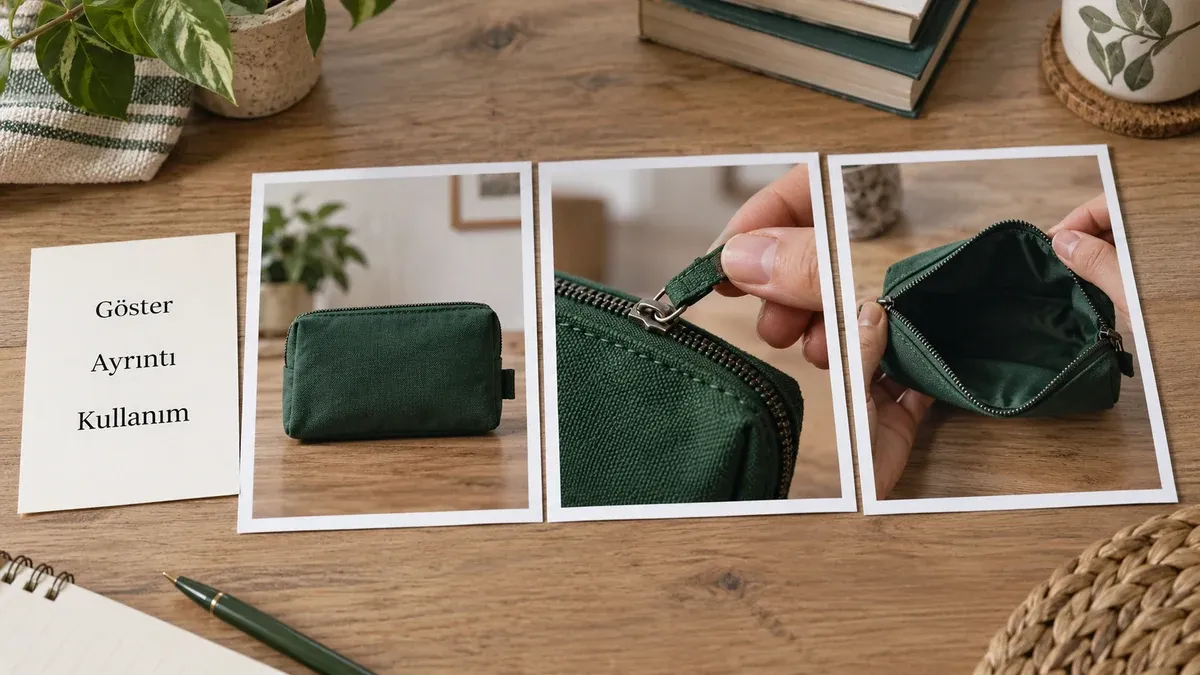
Üç çekimi tek projede sıralayın
Kurgusal yeşil kalemlik örneğinde önce bütününü, ardından fermuarını ve son olarak açılışını gösterin. CapCut’un resmi başlangıç rehberi mobilde Yeni proje yoluyla medya eklemeyi; masaüstünde proje oluşturup dosyaları içe aktarmayı anlatıyor. Sürüm ve dildeki düğme adlarına göre kendi ekranınızdaki karşılığı kullanın.
- Kendi çektiğiniz üç klibi projeye ekleyin.
- Zaman çizelgesinde, yani kliplerin sıralandığı alanda, bütünü ilk sıraya koyun.
- Çekime hazırlık ve kamerayı kapatma anlarını klip kenarlarını kısaltarak veya bölerek çıkarın.
- Fermuar ayrıntısına kısa bir metin ekleyin; kelimeyi ürünü kapatmayan alana koyun.
- Sesi dinleyin; konuşma varsa müzik onu örtmesin.
Dışa aktarılan dosyayı da izleyin
Efekt olmadan kesimler yeterince anlaşılırsa geçiş eklemeniz gerekmez. Seçtiğiniz araç veya malzeme ücretli işareti taşıyorsa dışa aktarmadan önce hesabınızda görünen koşulu kontrol edin; her şablonun veya özelliğin ücretsiz olduğunu varsaymayın.
Dışa aktar seçeneğiyle dosyayı cihazınıza kaydedin. Dosyayı baştan sona açıp son kare, metin ve sesi kontrol edin. Ardından TikTok yükleme önizlemesinde görünen yerleşime bakın; proje içinde iyi görünen yazı uygulama düğmelerinin altında kalabilir.
Ürün tanıtımında müzik seçiyorsanız TikTok’taki ticari kullanım kapsamını ayrıca kontrol edin. Editörde sunulan seslerin bütün platformlarda aynı izinle kullanılabildiğini kabul etmeyin. İlk kurgu, üç çekimin doğru sırada olduğu ve tek açıklamanın gerçekten görüldüğü bir dosya olduğunda tamamlanır.