


Edits ile ilk ürün videosunu hazırlarken tek bir soruya cevap verin: “Bu ürün günlük kullanımda nasıl görünüyor?” Bir bez çanta için beş ham klip yeterli bir başlangıç olabilir: bütün görünüm, kumaş, içine konan eşya, omuzda kullanım ve önemli bir sınır. Önce görüntü sırasını kurun; efekt ve müzik kararını sonra verin.
Beş ham klibi bir anlatıya hazırlayın
Aşağıdaki plan örnek bir çanta içindir. Ürün özelliklerini kendi ürününüzün gerçek ölçüsü ve talimatıyla değiştirin. Her klibi gereğinden biraz uzun çekmek, düzenlerken baş ve son kısmı seçmenizi kolaylaştırır.
| Klip | Çekilecek hareket | İzleyicinin öğreneceği şey |
|---|---|---|
| 1. Genel görünüm | Çantayı sade bir zeminde bütünüyle gösterin. | Hangi üründen söz edildiği |
| 2. Kumaş ve dikiş | Bir dikişe veya kumaşa ayrı yakın plan alın. | Fotoğrafta seçilmeyen ayrıntı |
| 3. İç kullanım | Bir defter ve su şişesini sırayla içine koyun. | Gösterilen eşyalarla kullanım örneği |
| 4. Taşıma | Çantayı omza takıp kısa süre sabit durun. | Boyutun kişi üzerindeki görünümü |
| 5. Sınır | Örneğin fermuar yoksa ağız bölümünü gösterin. | Satın almadan önce bilinmesi gereken koşul |
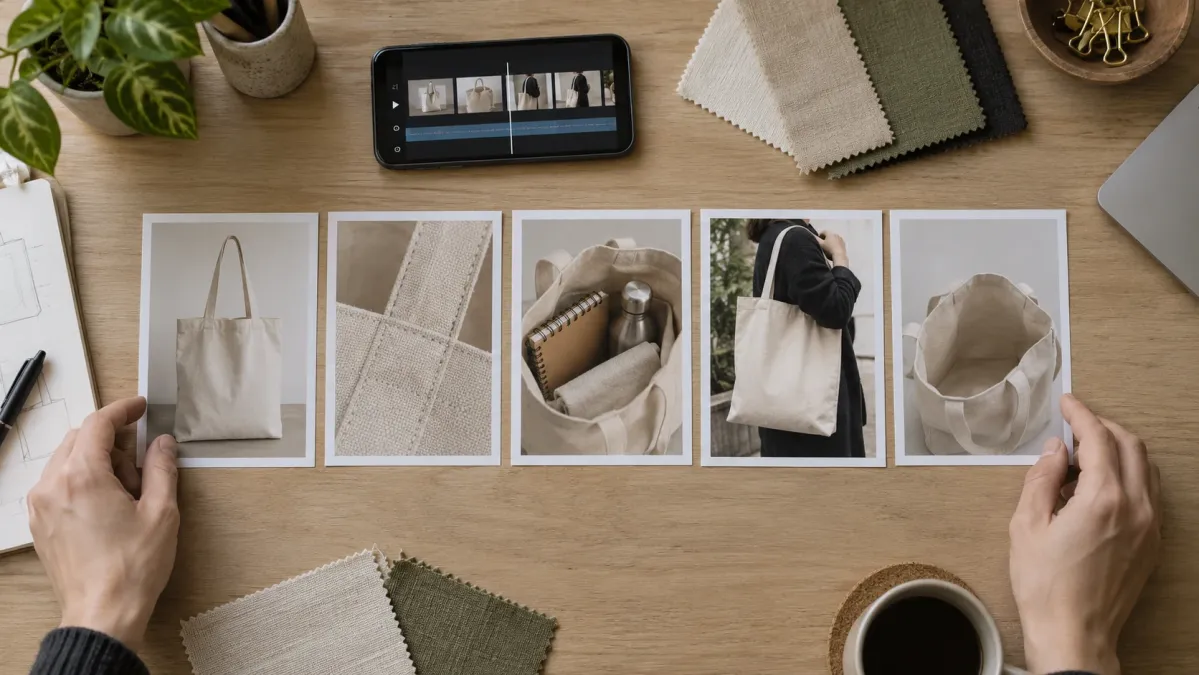
Üçüncü klip, çantanın her eşya için uygun olduğunu kanıtlamaz. Dizüstü bilgisayar uyumunu gösterecekseniz gerçek ölçüyü ve koruma koşulunu ayrıca kontrol edin. Kullanım örneğiyle dayanıklılık veya taşıma kapasitesi iddiasını birbirine karıştırmayın.
Projeyi açıp klipleri sıraya koyun
- Edits'in Projects/Projeler bölümünde New project/Yeni proje üzerinden cihazınızdaki beş kliple başlayın. Uygulamanın erişebildiği fotoğraf ve videolar arasında gerekli dosyaların bulunduğunu kontrol edin.
- Projenizi açın. Zaman çizelgesindeki klibi basılı tutup taşıyarak genel görünümden kullanım ve sınıra doğru sıralayın.
- Klibin baş ve son uçlarından süresini ayarlayın. Ürünü düzeltmek için uzandığınız veya kayıt düğmesine dokunduğunuz kısımları çıkarın.
- Ortadaki gereksiz bölümü ayırmanız gerekiyorsa klibi seçip Split/Böl kullanın; oluşan parçaları izledikten sonra gereksiz olanı silin.
Menü dili veya simgeler farklı görünebilir. Önce beş klibi sessiz izleyin: Çantanın içi gösterilmeden omza geçiliyor mu, aynı ayrıntı iki kez mi anlatılıyor? Süreyi bir hedefe zorlamak yerine yeni bilgi getirmeyen tekrarları çıkarın. Bir fermuar hareketini veya bölmenin açılışını anlamak için gereken kısmı hız uğruna kesmeyin.
Yazıyı yalnız gerekli ayrıntıya ekleyin
Text/Metin aracıyla örneğin “Fermuarsız ağız” gibi kısa bir açıklama ekleyin ve metin katmanının süresini ilgili klibe eşleyin. Bütün özellikleri her görüntünün üstüne yığmayın. Konuşma kullanacaksanız cümle ile gösterilen ayrıntı aynı anda gelsin; kumaş görüntüsünde teslimat koşulu anlatmak yerine o bilgiyi uygun son bölümde verin.
Müzik eklemek zorunlu değildir. Kullanacaksanız konuşmayı kapatmadığını ve kullanım amacınız için uygun haklara sahip olduğunu kontrol edin. Ürünün rengini değiştiren güçlü filtreler yerine farklı kliplerde rengin tutarlı görünmesine öncelik verin.
İndirin ve paylaşmadan önce kontrol edin
Projede Next/İleri, ardından Download/İndir yoluyla son dosyayı cihazınıza kaydedin. Galeride baştan sona oynatın: Beş bölüm doğru sırada mı, son metin yarım mı, ürün bilgisi gerçeğe uygun mu? Sonradan projeyi değiştirirseniz indirilen eski dosya kendiliğinden güncellenmez; yeniden çıktı alın.
Paylaşım aşamasında videonun konusu anlaşılacak bir kapak seçin. Reels kapağının farklı önizlemelerde kesilmesini kontrol edin; çantayı gösteren son kare iyi görünse bile profil için otomatik olarak uygun olmayabilir.