
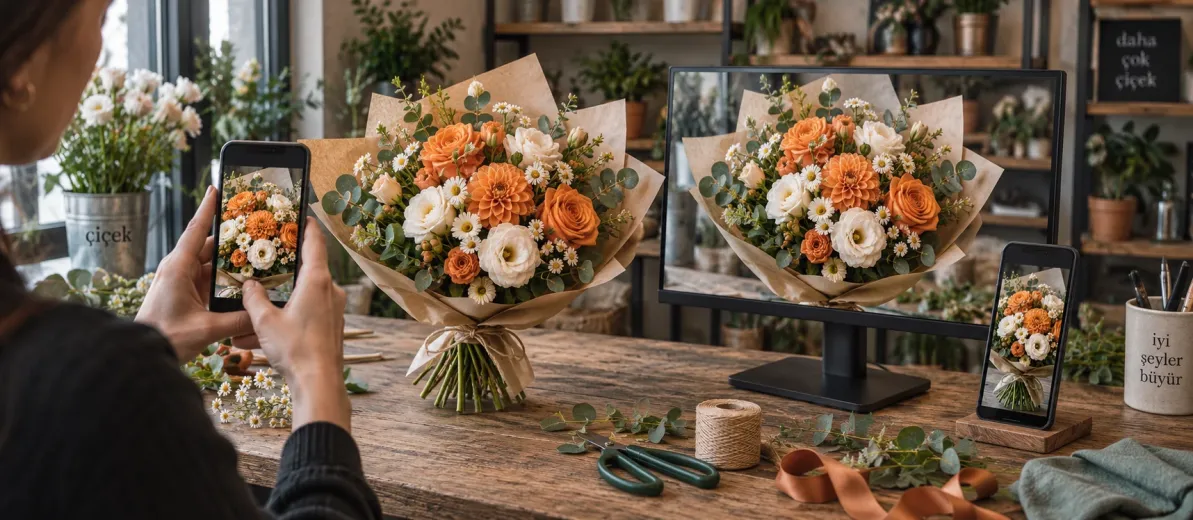

Bilgisayarda düzgün görünen Facebook kapağında, telefonda ürünün bir bölümü veya yazının sonu kaybolabilir. Meta, kapak görselinin farklı ekranlara uymak için kırpılıp yeniden boyutlandırılabildiğini ve profil fotoğrafının sol tarafta kapağı kısmen örtebildiğini belirtir. Bu yüzden tek görünümdeki önizleme yeterli değildir.
Çözüm her bilgiyi küçültüp kapağa sığdırmak değildir. Önce kapağın hangi işi yapacağını belirleyin: işletmeyi tanıtmak mı, ürünün bir örneğini göstermek mi, yoksa geçici duyuruyu öne çıkarmak mı? Adres ve çalışma saati gibi sürekli bulunması gereken bilgiler ilgili Sayfa alanlarında da yer almalıdır.
Çiçek fotoğrafında önce ana öğeyi belirleyin
Varsayımsal bir çiçek atölyesi, turuncu ve krem renkli buketi kapak olarak kullanıyor olsun. Bilgisayarda geniş kadrajın kenarındaki yapraklar görünürken telefonda bir kısmı kesilebilir. Ana buket hala anlaşılırsa bu kırpma kabul edilebilir. Buketin kendisi veya sipariş için gereken yazı kesiliyorsa yerleşim değişmelidir.
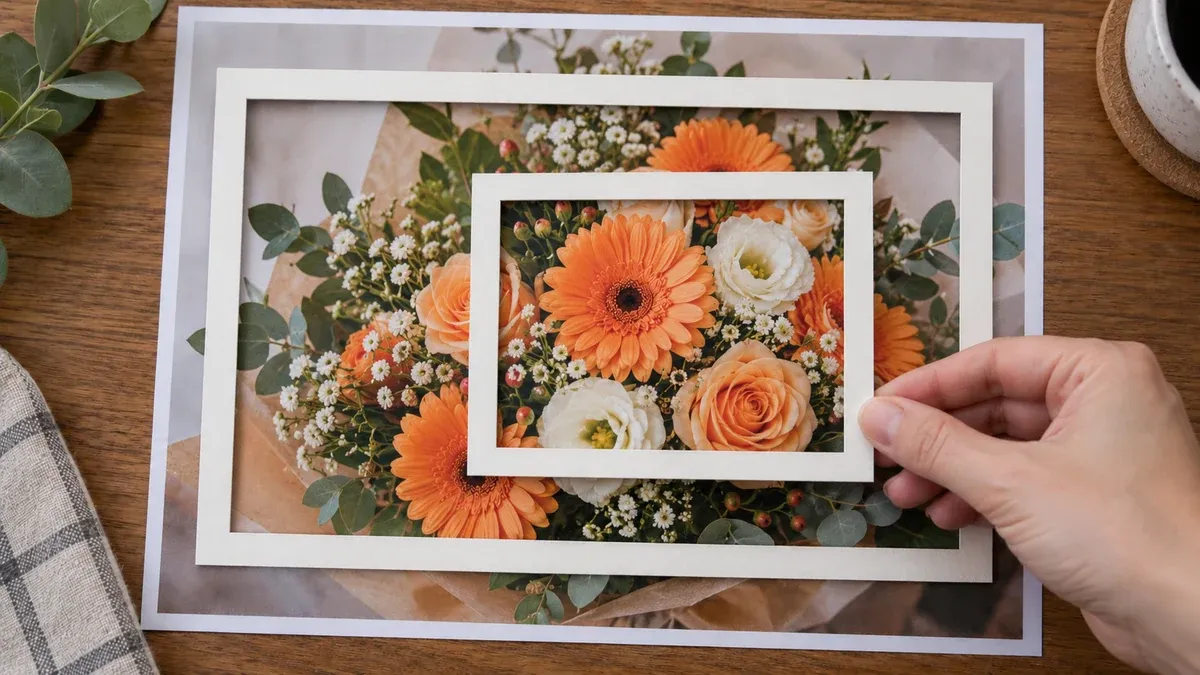
Fiziksel iki kadrajla yapılan örnekte amaç belli bir platform ölçüsünü ezberletmek değildir. Aynı fotoğrafın daha geniş ve daha dar görünümünde hangi öğelerin kaldığını fark etmektir. Kendi kapağınızı gerçek Sayfanızda kontrol edin; bütün cihazlar için sabit bir “güvenli alan” sayısını doğrulamadan kullanmayın.
Yeniden yüklemeden önce neyi kontrol edin?
- Ana ürün: Fotoğrafta kenara çok yakınsa daha ortada duran bir kare seçin veya daha geniş çevre boşluğu olan kaynak fotoğraf kullanın.
- Profil fotoğrafıyla çakışma: Soldaki önemli yazı ve ayrıntının profil fotoğrafı altında kalıp kalmadığına bakın.
- Okunurluk: Telefonda büyütmeden okunmayan uzun bir metni kısaltın. Adres ve saat gibi bilgileri Sayfa alanlarında da düzenleyin.
- Güncellik: Süresi geçmiş duyuru veya eski adresi görselde bırakmayın.
Kapağı değiştirin ve iki görünümü yeniden açın
Facebook'ta doğru Sayfaya geçin, kapak görselinin düzenleme seçeneğinden fotoğrafı yükleyin veya mevcut fotoğraflardan seçin. Meta'nın bilgisayar yardımında fotoğrafı yukarı veya aşağı sürükleyerek konumunu değiştirme ve değişiklikleri kaydetme adımı bulunur. Yeni konumu kaydettikten sonra Sayfayı telefon ve bilgisayarda yeniden açın.
Her iki görünümde işletmenin ne yaptığı anlaşılıyor, ana ürün kalıyor ve önemli metin okunuyorsa amaca yaklaşmışsınızdır. Biri düzelirken diğeri bozuluyorsa aynı dosyayı zorlamak yerine daha sade bir fotoğraf seçin. Kapağın tamamı herkese açık olduğundan özel belge, kişisel telefon veya müşteri bilgisi içeren görüntü kullanmayın.