


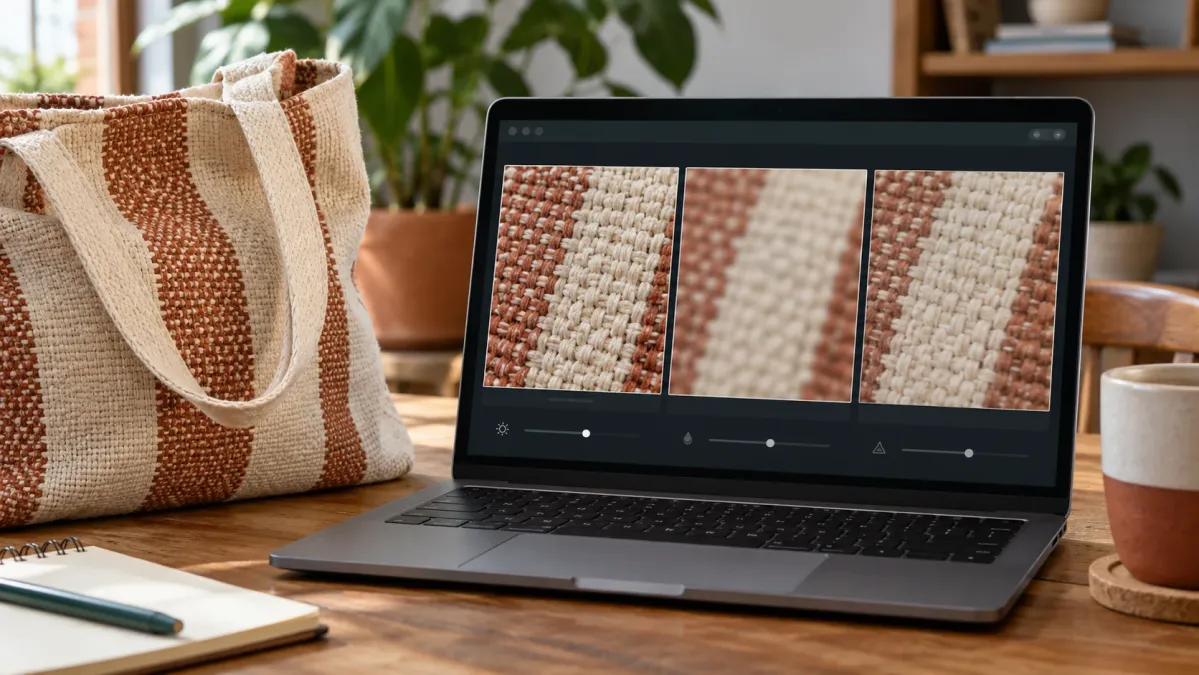
Instagram'a yüklenen ürün fotoğrafı bulanık veya pütürlü görünüyorsa önce sorunun hangi aşamada başladığını bulun. Aynı fotoğrafın üç halini yan yana inceleyin: telefondaki özgün çekim, düzenleme uygulamasından çıkan dosya ve yayımlanan görüntü. Baştan beri net olmayan bir ayrıntıyı yalnız yükleme ayarı değiştirerek geri getiremezsiniz.
Aynı fotoğrafı, aynı ayrıntıda karşılaştırın
Örneğin dokuma bir çantanın örgüsünü veya bir gömleğin dikişini seçin. Üç dosyada da aynı bölgeye, benzer görüntü boyutunda bakın. Birini çok büyütüp diğerini küçük ekran ön izlemesinde değerlendirmek yanıltıcı olabilir. Renk farkı için de mümkün olduğunca aynı ekranı ve aynı ekran ayarlarını kullanın.
| Aşama | Bakılacak ayrıntı | İlk işlem |
|---|---|---|
| Özgün çekim | Dikiş veya örgü burada da belirsiz mi? Hareket izi var mı? | Netleme, ışık ve telefonu sabit tutma koşullarını düzelterek yeniden çekin. |
| Düzenleme çıktısı | Özgün fotoğraftaki ayrıntı kaybolmuş mu? Kenarlarda yapay çizgiler oluşmuş mu? | Boyutlandırma, sıkıştırma ve aşırı keskinleştirme ayarlarını ayrı ayrı kontrol edin. |
| Instagram görünümü | Yerel çıktı netken yalnız gönderi mi farklı görünüyor? | Önce doğru dosyanın yüklendiğini ve görüntünün tamamen açıldığını doğrulayın; ardından tek değişkenli bir deneme yapın. |
Özgün dosyada sorun varsa çekime dönün
Fotoğrafı mesajlaşma uygulamasından gelen kopyayla değil, çekildiği cihazdaki dosyayla karşılaştırın. Bir ürünün görüntüsü keskin, diğerleri yumuşaksa sorun bütün hesaba uygulanan tek bir ayar olmayabilir. Lensin temizliğini kontrol edin, ürünü sabitleyin ve göstermeye çalıştığınız ayrıntının net olduğundan emin olun. Çok yakından netleyemiyorsanız biraz uzaklaşıp yeniden deneyin.
Temsili örnekte siyah çantanın sapı net, önündeki örgü belirsiz olsun. Önce örgüyü hedefleyerek yeni bir çekim yapmak anlamlıdır. Eski görüntüye daha fazla keskinlik eklemek, kaydedilmemiş ip ayrıntısını güvenilir biçimde geri getirmez.
Dışa aktarımda yalnız bir ayarı değiştirin
Adobe'nin dışa aktarma belgesi JPEG'in dosyayı küçültmek için görüntü verisinin bir bölümünü bırakan kayıplı sıkıştırma kullandığını açıklıyor. Düzenleme uygulamanızdaki kalite, boyut ve dosya boyutu sınırı seçeneklerini gözden geçirin. Küçük bir ön izlemeyi yeniden büyütmek yerine özgün çalışma dosyasından yeni çıktı alın.
Önce mevcut çıktınızı saklayın. Sonra yalnız sıkıştırmayı değiştirip ikinci bir dosya çıkarın; kadrajı ve diğer düzenlemeleri aynı tutun. Örgüdeki farkı inceleyin. Daha sonra boyutlandırmayı denemeniz gerekiyorsa bunu ayrı yapın. Aynı anda filtre, boyut, kalite ve keskinlik değişirse hangi işlemin işe yaradığını anlayamazsınız.
Yalnız yayımlanan görüntü farklıysa
Galeride benzer adlarla duran eski ve yeni dosyaları karıştırmadığınızı kontrol edin. Gönderiyi tamamen açtıktan sonra yeniden değerlendirin. Başka bir cihazda bakmak, sorunun yalnız ilk görüntülemede olup olmadığını anlamaya yardımcı olabilir; farklı ekranlar renk karşılaştırması için birebir ölçüm sayılmaz.
Deneme yüklemesinde kullandığınız dosya adını ve değiştirdiğiniz tek ayarı not edin. Sonuç değişmiyorsa art arda bütün seçenekleri kurcalamayın. Sorun netlikten çok renkteyse çekimden paylaşım öncesine renk kontrolü uygulayın. Hedef, her dosyayı aynı ayarla yüklemek değil, bozulmanın başladığı aşamayı düzeltmektir.