


Instagram'a yüklenen Reels bulanık görünüyorsa aynı videonun üç kopyasını karşılaştırın: kameradan çıkan orijinal, düzenleyiciden alınan son dosya ve Instagram'daki oynatma. Ayrıntının ilk kaybolduğu aşama, neyi değiştirmeniz gerektiğini gösterir. Her seferinde yeni bir filtre veya farklı çözünürlük seçmek sorunun yerini gizleyebilir.
Önce aynı kareyi üç yerde bulun
Yüz, ürün etiketi veya kumaş dokusu gibi bir ayrıntı seçin. Üç kopyada da aynı anı, benzer ekran büyüklüğünde inceleyin. Orijinali küçük telefonda, yüklenen videoyu büyütülmüş masaüstü ekranında karşılaştırmayın. Orijinal dosyayı silmeyin; düzeltmeler için başlangıç noktanız o olacak.
| Bulanıklık nerede başlıyor? | Olası inceleme alanı | Sonraki adım |
|---|---|---|
| Orijinal kayıtta | Netleme, lens, ışık, kamera veya konu hareketi | Lensi uygun şekilde temizleyin; ışıklı ve sabit kısa bir deneme çekin. |
| Orijinal iyi, düzenleyici çıkışı kötü | Kırpma, büyütme ve dışa aktarma | Projeyi orijinalden açın; aşırı büyütmeyi ve düşük kaliteli dışa aktarımı kontrol edin. |
| Son dosya iyi, telefona gelen kopya kötü | Dosya aktarımı | Mesajlaşmada yeniden işlenmiş video yerine asıl dosyayı aktarın; dosya özelliklerini karşılaştırın. |
| Yerel son dosya iyi, Instagram oynatması kötü | Yükleme ayarı, işleme veya izleme bağlantısı | Kalite ayarını ve bağlantıyı kontrol edip farklı bir izleme koşulunda tekrar açın. |
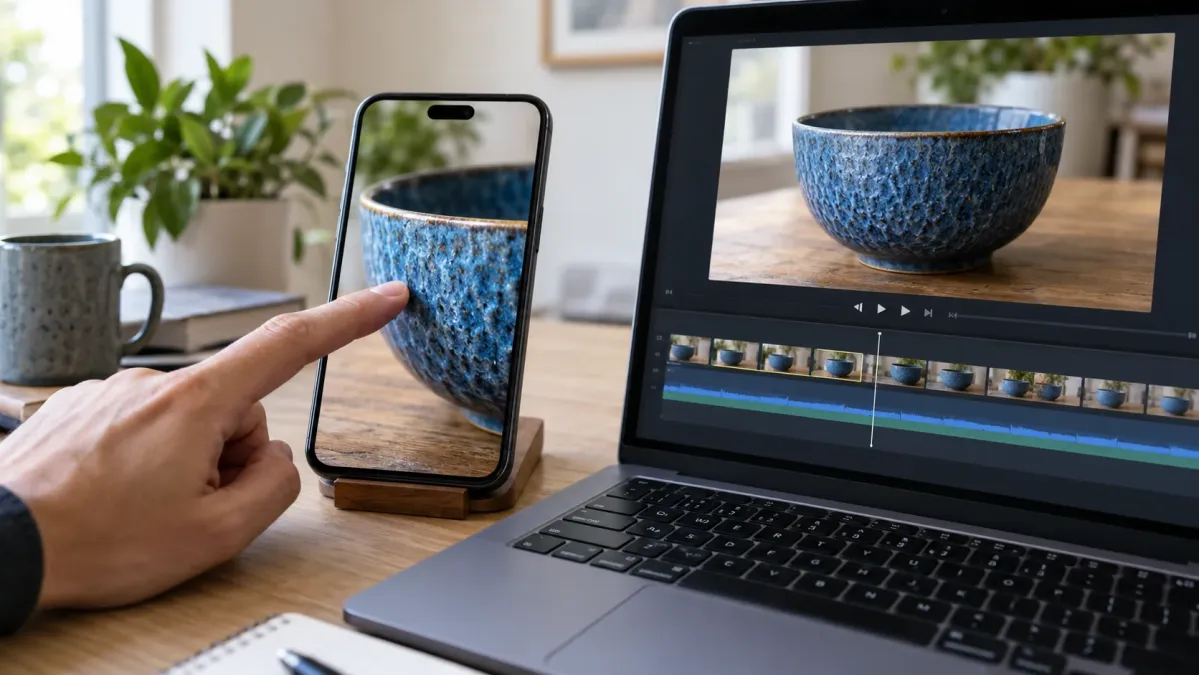
Orijinal iyi değilse dışa aktarma büyüsü aramayın
Kamera titremesi, hareket eden nesne veya karanlık ortam aynı tür sorun değildir. Telefonu sabit tutarak durağan bir nesneyi daha iyi ışıkta çekin. Bu deneme netse eski çekimdeki koşulları ele alın. Kaynak dosyada bulunmayan küçük ayrıntılar, yalnız daha büyük piksel ölçüsü seçilince geri gelmez.
Düzenleme projesinde videoyu fazla yakınlaştırıp yakınlaştırmadığınıza bakın. Son dosyayı tekrar tekrar içe alıp yeniden dışa aktarmak yerine, ilk kaynakları kullanan projeden çıkış alın. Instagram'ın resmi yardımında Reels için en az 720 piksel çözünürlük ve 30 FPS belirtiliyor; bunlar tek başına netlik garantisi değildir. Dışa aktarma seçimini kaynağınız ve projenizle uyumlu tutun.
En yüksek kalitede yükleme ayarını kontrol edin
Instagram profilinizde menüyü açın. Resmi yardımın gösterdiği yol, uygulama ve medya bölümündeki Medya kalitesi ayarından En yüksek kalitede yükle seçeneğini açmaktır. Dil ve sürüm nedeniyle başlıklar farklı görünürse ayarlarda medya kalitesini arayın. Instagram, yüksek kalitenin yüklemeyi uzatabileceğini belirtiyor; bu seçenek sıkıştırmanın tamamen kalktığı anlamına gelmez.
Kesintisiz bir bağlantıda yükleyin. İlk oynatmada kötü görünmesi üzerine dosyayı peş peşe silip yeniden göndermeyin. Daha sonra aynı paylaşımı kararlı bir bağlantıda tekrar açın; mümkünse başka bir cihazdaki görünümle karşılaştırın. Evrensel bir bekleme süresi veya her hesapta aynı işleme hızı varsaymayın.
Hala bulanıksa tek değişkenle ilerleyin
Son denemede yalnız bir şeyi değiştirin: örneğin aktarım yöntemini veya dışa aktarma ayarını. Hangi dosyanın hangi ayarla üretildiğini not edin. Sorun yalnız Instagram'da sürüyorsa uygulama içindeki sorun bildirme yolunda cihaz, uygulama sürümü ve karşılaştırma ayrıntısını paylaşabilirsiniz; hesabın şifresini veya özel mesajlarını göndermeniz gerekmez.