
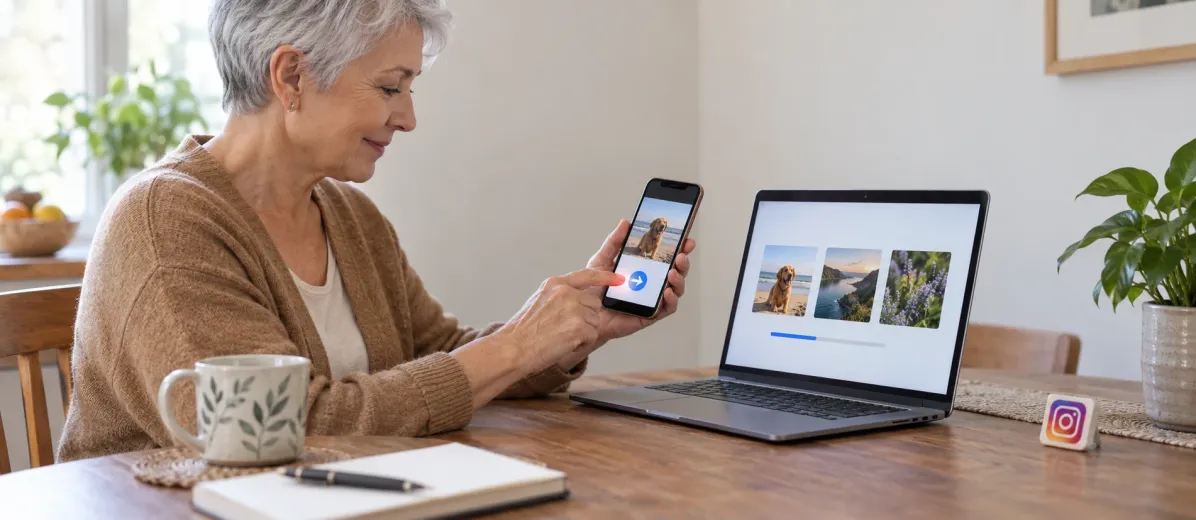

Instagram sorununu gidermek için uygulamayı kaldırmadan veya verilerini temizlemeden önce taslaklarınızdaki dosya ve metinleri uygulama dışında saklayın. Taslakların hesabınıza giriş yaptığınız her cihazda durduğunu varsaymayın. Instagram'ın gönderi taslakları cihazda saklanır; uygulamayı kaldırmak onları kaybettirir.
Taslak, yedek dosya yerine geçmez
Yayımlanmış bir gönderiyi başka cihazdan görmeniz, henüz paylaşmadığınız taslağa da ulaşabileceğiniz anlamına gelmez. Instagram'ın taslak açıklaması bu cihaz farkını özellikle belirtir.
Örneğin videonun aslı galeride duruyor ama son açıklamayı, kapak seçimini ve ekrandaki yazıları yalnız Instagram'da hazırladınız. Uygulamayı silince video dosyasını korumuş olursunuz; hazırladığınız bütün paylaşımı korumuş olmazsınız. Yedeği, yeniden oluşturmak için gereken parçalar üzerinden kontrol edin.
Silme veya çıkıştan önce yedek listesi
- Fotoğraf ve video asılları: Galeride veya dosyalar uygulamasında açıldıklarını doğrulayın. Bulutta saklıysa yüklemenin tamamlandığını kontrol edin.
- Son düzenlenmiş kopya: Kullandığınız editör izin veriyorsa dışa aktarın. Dosyanın başını, sonunu ve sesini açıp kontrol edin.
- Açıklama metni: Metni bir not dosyasına kopyalayın; satırları, etiketleri ve gerekli bağlantıları birlikte saklayın.
- Kapak ve sıralama: Seçtiğiniz kapağı ve çoklu gönderideki dosya sırasını not edin.
- Yeniden eklenecek unsurlar: Konum, kişi etiketleri, müzik ve uygulama içindeki diğer seçimleri kaydedin. Dışa aktarılan videoda bunların hepsinin kalacağını varsaymayın.
- Giriş erişimi: Parolanıza ve kullandığınız doğrulama yöntemine eriştiğinizden emin olun; kodları paylaşım notlarının arasına koymayın.
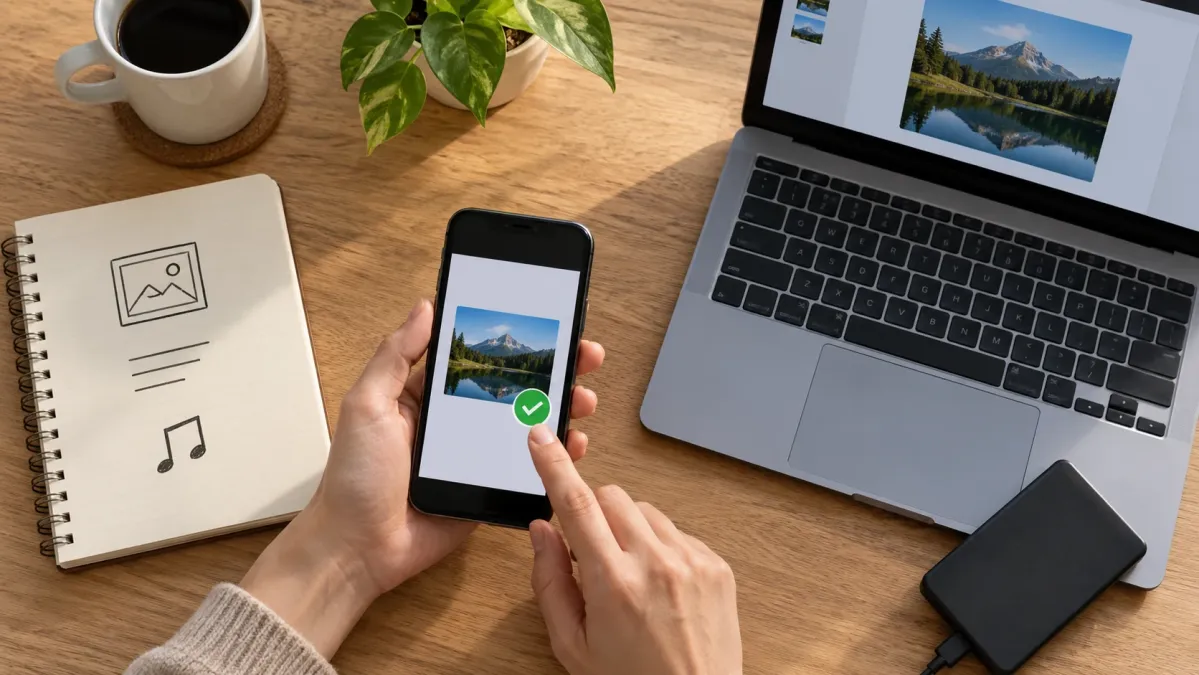
Yedek tamam mı? Yeniden açarak deneyin
Yalnız “kaydet” düğmesine basmış olmakla yetinmeyin. Instagram'ı açmadan fotoğrafı veya videoyu oynatın; not uygulamasında açıklamayı okuyun. Başka bir yerde sadece dosya adı duruyor ama dosya açılmıyorsa yedek hazır değildir.
Taslağı dışa aktarma seçeneği yoksa elinizdeki asılları, metni ve düzenleme tercihlerini saklayın. Bir ekran görüntüsü çalışma sırasını hatırlatır; kaliteli video veya fotoğrafın yerine geçmez. Yerel taslağın tamamını birebir geri yükleyebileceğiniz sözü verilemez.
Önce geri alınabilir sorun giderme adımlarını kullanın
- Hata mesajını ve takıldığınız ekranı kaydedin.
- Bağlantıyı kontrol edin; gerekiyorsa farklı bağlantı türünde aynı işlemi deneyin.
- Uygulamayı kapatıp yeniden açın, ardından telefonu yeniden başlatmayı değerlendirin.
- Resmi mağazada güncelleme olup olmadığına bakın.
- Bunlar çözmezse ve yeniden kurulum düşünüyorsanız yedek kontrolünü bir kez daha tamamlayın.
Android'deki önbellek temizleme ile uygulama verilerini/depolamayı temizleme aynı işlem değildir. Ekranın hangi verileri kaldıracağını okuyun; “temizle” sözcüğünü güvence saymayın. Çıkış yaparken de taslağın korunacağına dair bir varsayımla hareket etmeyin.
Taslak zaten kaybolduysa
Önce taslağı oluşturduğunuz cihazı ve doğru Instagram hesabını kontrol edin. Ardından galeride, dosyalarda ve kullandığınız düzenleme uygulamasında kayıt arayın. Taslak uygulama kaldırıldığı için silindiyse “kesin geri getirir” diyen araçlara hesap erişimi vermeyin. Elinizdeki asıllardan yeniden kurmak, gerçekte var olmayan bir yedeği aramaktan daha somut bir yoldur.