


TikTok bildirimlerini içerik üretmeye zaman bırakacak biçimde düzenlemek için iki işi ayırın: Hangi bildirimleri almak istiyorsunuz ve hangi saatlerde onları görmek istemiyorsunuz? Bildirimleri topluca kapatmadan da çalışma aralığınız için daha sade bir düzen kurabilirsiniz.
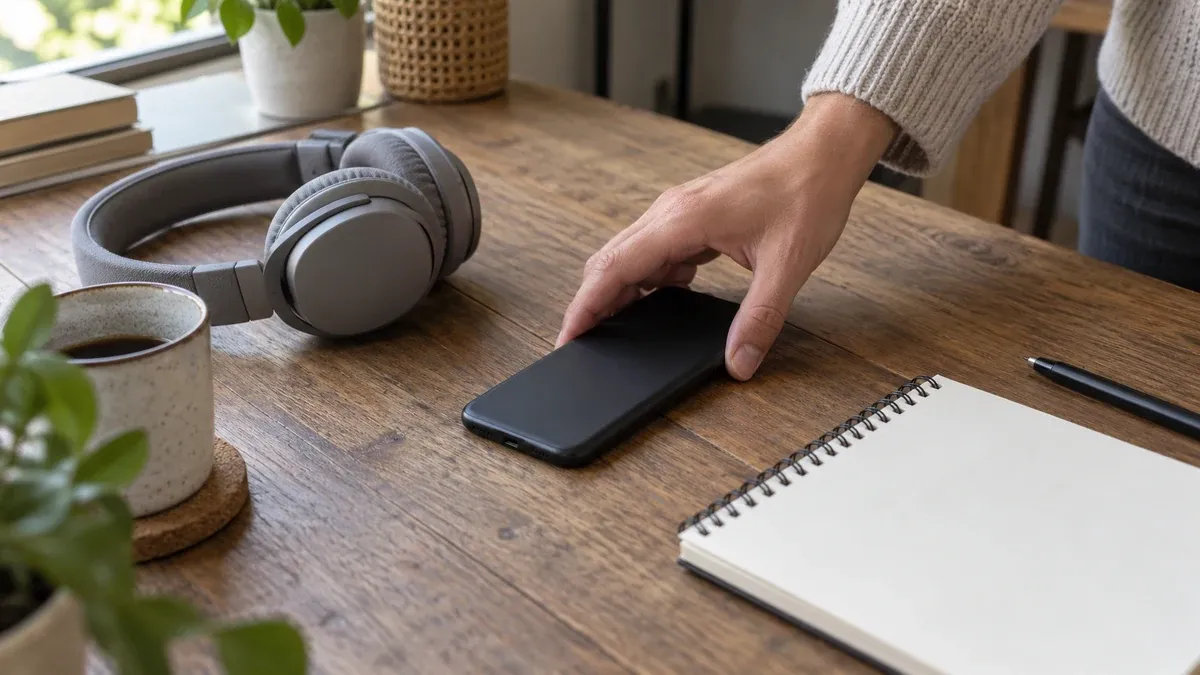
Varsayımsal bir üretici, kurgu sırasında telefonu masanın kenarına koyup yorumlarını daha sonra ayrı bir pencerede kontrol etmek istesin. Bu bir çalışma önerisidir; erişim veya algoritma üzerinde etkisi olduğu iddiası değildir.
Önce bildirim türlerini seçin
TikTok'un resmi yolunda Profil → Menü → Ayarlar ve gizlilik → Bildirimler alanından almak istediğiniz push bildirimlerini açıp kapatabilirsiniz. Telefonun kendi bildirim ayarları da ayrı bir kontrol noktasıdır. Uygulamadaki seçim ile cihaz izninin aynı şey olmadığını unutmayın.
Hesabınızda görünen türleri tek tek okuyun. Yorumları kontrol etmek istiyorsanız bunun için ayrı bir zaman seçebilirsiniz; önerilen videoları veya başka türleri alıp almama kararını çalışma ihtiyacınıza göre verin. Her türün sizin için aynı öncelikte olması gerekmez.
Sessiz aralığı gerçek işle eşleştirin
Aynı Bildirimler alanındaki push bildirim programı, belirlediğiniz zamanda push bildirimlerini sessize alma seçeneği sunar. Kurgu yaptığınız aralığı seçip kendi ekranınızdaki saatleri kontrol edin. Genç hesaplarda bazı varsayılan sessiz saatler değiştirilemeyebilir; hesabınızın koşullarını esas alın.
Örneğin “görüntü seçme oturumu” sırasında sessiz aralık, ardından “yorum okuma” için kısa ayrı pencere belirleyebilirsiniz. Bu saatler herkes için aynı olmak zorunda değildir. Acil ulaşım ihtiyacınız varsa onu başka iletişim yolunuzla birlikte düşünün.
Gelen kutusunu görev için açın
Resmi yardım, gelen kutusundaki Etkinlikler alanını yorumlar, beğeniler ve favoriler veya etiketleme gibi türlere göre filtrelemeyi de anlatır. Yalnız yeni içerik sorularını okuyacaksanız o oturumda yorumları seçmek işinizi daraltabilir.
Bildirimleri düzenledikten sonra bir üretim oturumunda neyi tamamladığınızı ve hangi tür için uygulamayı yeniden açmanız gerektiğini not edin. Çok önemli bir güncellemeyi kaçırıyorsanız ilgili seçimi değiştirin. Bildirim sayısını azaltmış olmak, bütün çalışma düzeninin tamamlandığı anlamına gelmez.
Son kontrolde uygulama bildirim türleri, cihaz izni ve sessiz saatleri ayrı ayrı okuyun. Düzeniniz, ihtiyaç duyduğunuz iletişimi korurken hazırladığınız içeriğe ayrılan zamanı görünür hale getiriyorsa kendi işiniz için kullanılabilir bir başlangıç oluşturur.