

TikTok videosunun son dosyası bulanık görünüyorsa önce aynı ayrıntıyı kaynak kayıtta ve dışa aktarılan dosyada karşılaştırın. Kurgu ekranındaki önizleme yerine kaydedilen videoyu açın. Kaynakta, yani ilk çektiğiniz dosyada görünmeyen bir dokuyu çıktı çözünürlüğünü büyüterek geri getiremezsiniz.
Bozulmanın hangi aşamada başladığını bulun
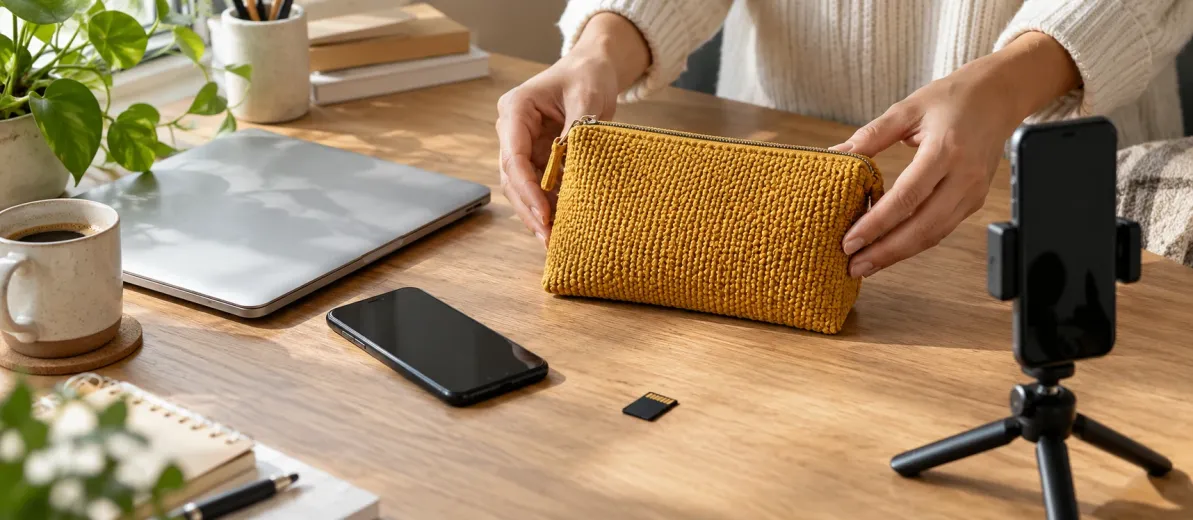
Örneğin hardal sarısı bir fermuarlı kesenin videosunu hazırladığınızı düşünün. Çekimde örgü ilmekleri ve fermuar dişleri seçiliyor, ama son dosyada birbirine karışıyor. Aynı kareyi seçerek üç noktaya bakın: ilk kayıt, kurgu uygulamasının dışa aktardığı dosya ve TikTok'taki video. Bir aşamada kötüleşme varsa o aşamanın ayarını inceleyin; tüm akışı baştan değiştirmeyin.
| Dosya | Bakılacak yer | Notun işe yaradığı karar |
|---|---|---|
| İlk çekim | İlmek, fermuar ve hareketli el | İlk kayıtta da bulanıksa ışığı ve çekimi düzeltin. |
| Dışa aktarılan dosya | Aynı kare ve aynı oynatma boyutu | Burada bozulduysa çıktı seçimini ve dosyanın kaç kez kaydedildiğini inceleyin. |
| TikTok'taki video | İlmek ve hareketli bölüm | Önce yüklediğiniz dosyanın doğru sürüm olduğunu doğrulayın; yerel çıktı zaten kötüyse yüklemeyi tekrarlamak çözüm olmaz. |
Orijinal kayıttan bir kez çıktı alın
İlk çekimleri ayrı tutun. Mesajlaşma uygulamasından geri indirdiğiniz bir kopyayı, ekran kaydını veya eski dışa aktarımı yeni projenin ana kaynağı yapmayın. Düzeltmeyi kaydedilmiş kurgu projesinde yapıp yeni çıktıyı oradan alın. Böylece hangi dosyanın kaynak, hangisinin yayın sürümü olduğunu izlersiniz.
Çözünürlük, görüntünün en ve boyundaki piksel sayısıdır; kare hızı ise saniyede gösterilen görüntü sayısıdır. Bunları sırf yüksek sayı görmek için değiştirmeyin. Çekiminizin biçimini, editörün gerçekten sunduğu seçenekleri ve elde edilen dosyayı birlikte kontrol edin. Bütün telefonlar, editörler ve TikTok yüklemeleri için tek bir çözünürlük, kare hızı veya veri hızı kuralı yok.
iMovie kullanıyorsanız çıktıyı dosya olarak kontrol edin
Apple'ın güncel iPhone ve iPad yönergesinde proje seçildikten sonra paylaşım menüsündeki Options bölümünden çözünürlük seçilip video fotoğraf arşivine kaydedilir. Menü adları uygulama dilinde farklı görünür. Daha küçük çıktı seçimi kaliteyi etkileyebilir; bu, her video için en büyük değerin doğru seçim olduğu anlamına gelmez.
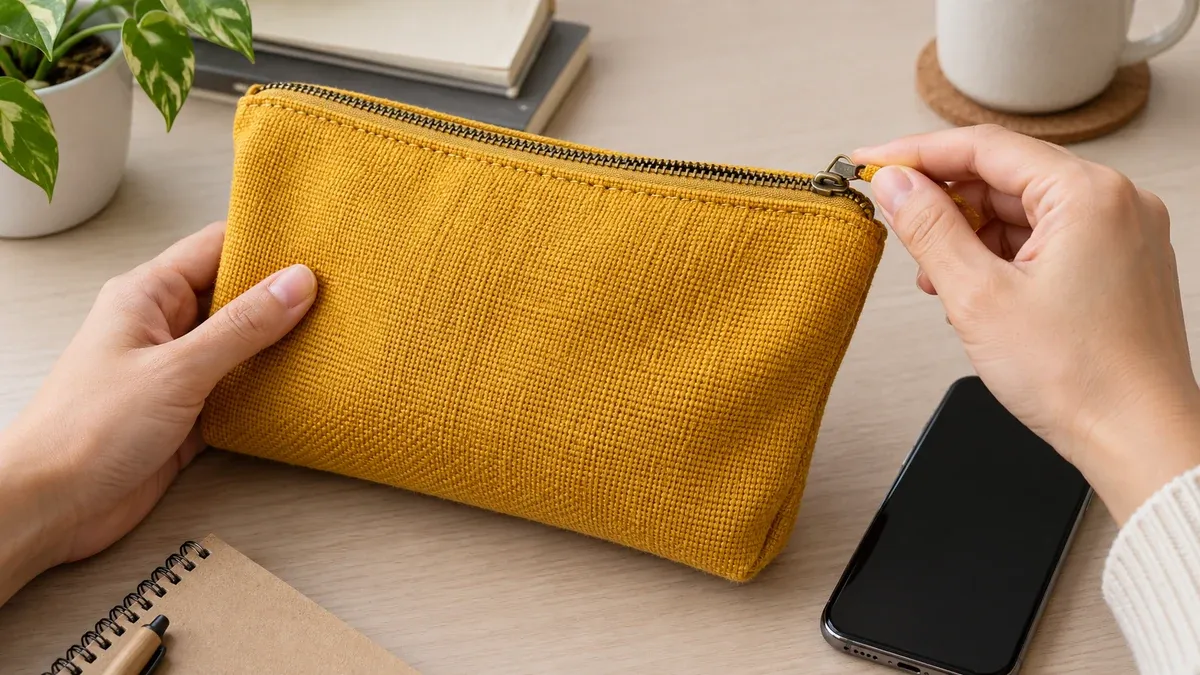
Kaydettiğiniz dosyayı baştan sona oynatın. Dikey kadraj, ince dokular, hızlı el hareketi ve ses birlikte kontrol edilsin. Keseyi göstermek için fermuarı açtığınız bölüm net değilse önce kaynak çekime dönün; videonun geri kalanı temizse gereksiz yere bütün sahneleri yeniden çekmeyin.