

YouTube canlı yayınında ses yankılanıyorsa önce yayınını izlediğin ikinci oynatıcının sesini kapat. Sonra hoparlörden mikrofona dönen sesi ve yayın yazılımının aynı sesi iki kez alıp almadığını ayrı kontrol et. Bu üç durum benzer duyulabilir, fakat aynı ayarla düzelmez.
Yeşil kağıtla yapılan canlı ders örneği
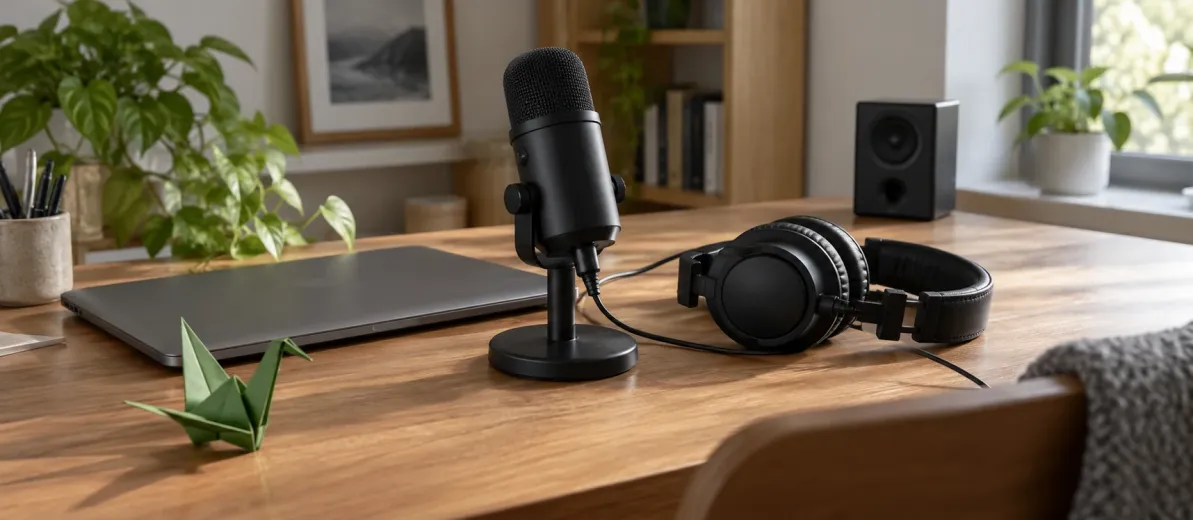
Varsayımsal bir origami dersinde masada mikrofon, kulaklık ve bilgisayar var. Yayını kontrol etmek için başka bir sekmede kendi canlı sayfanı açtın. Bu sayfanın sesi açıkken gecikmeli konuşman yeniden mikrofona veya yayındaki ses girişine karışabilir.
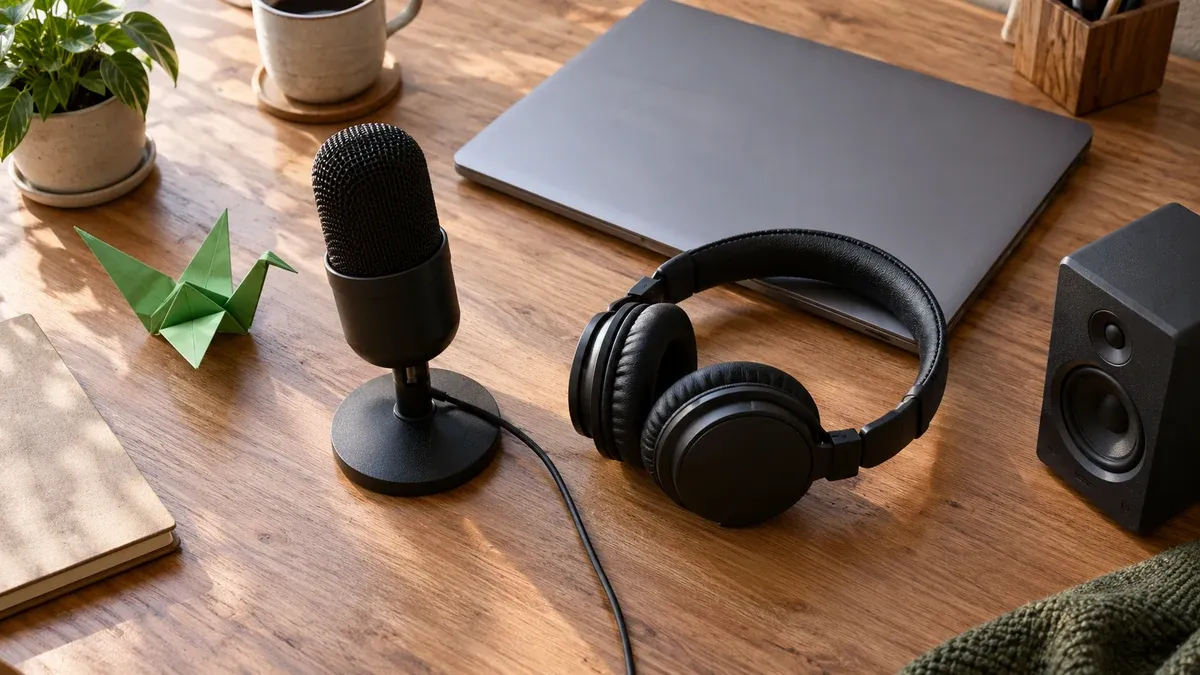
- İzleme sekmesini ayır: Kendi yayınını açtığın oynatıcının sesini kapat; aynı cümleyi tekrar duymaya devam edip etmediğini kontrol et.
- Fiziksel geri dönüşü ayır: Masa hoparlörünü kapat ve uygun kulaklıkla dinle. Mikrofonun hoparlördeki sesi yeniden alıp almadığına bak.
- Ses girişlerini ayır: Yayın yazılımında aynı mikrofonun veya uygulamanın iki kaynakta seçilip seçilmediğini kontrol et. Bir kopyayı kapatırken asıl sesin kaybolmadığını yerel olarak dinle.
Her adımda yalnız bir değişiklik yapmak, hangi kaynağın tekrara neden olduğunu anlamayı kolaylaştırır. Mikrofon kazancını düşürmek, uygulamanın aynı sesi iki kez yakalamasını ortadan kaldıran işlem değildir.
OBS kullanıyorsan çift uygulama sesini kontrol et
OBS'nin resmi uygulama sesi rehberi, uygulama sesi yakalama kullanılırken genel Masaüstü Sesi de aynı sesi alıyorsa yankı oluşabileceğini açıklar. Bu rehberde uygulama sesi desteği Windows 10 sürüm 2004 veya sonrası, Windows 11 ve OBS 28 veya sonrası için anlatılır. Kendi sisteminde bu kapsam yoksa aynı menüyü varmış gibi arama.
Uygulama sesi kaynağını kullanıyorsan, aynı uygulamanın genel Masaüstü Sesi üzerinden yeniden alınmadığını kontrol et. Kullanmadığın bir kaynağı devre dışı bırakırken müzik, konuğu veya paylaşmak istediğin başka sesi yanlışlıkla kapatmadığından emin ol. Bu öneri bütün yayın yazılımlarında aynı ekran adlarıyla uygulanmaz.
Yerel ses ile izleyicinin duyduğunu ayır
YouTube canlı yayın sorunları rehberi, ses ve görüntüyü önce kodlayıcı içinde kontrol etmeyi önerir. Yerel kayıtta yankı varsa mikrofon, uygulama ve yönlendirme kaynaklarına dön. Yerel ses temizken yalnız belirli bir izleyici tekrar duyuyorsa o kişinin birden fazla oynatıcı açmış olması gibi ayrı oynatım koşullarını kontrol etmesini iste.
Yayın sırasında sorunu çözmek için bütün ayarları birden değiştirme. Hangi kaynağı kapattığını ve sonrasında ne duyduğunu not et. Bu kontrol sırası yayındaki farklı ses yollarını ayırır; her yankının tek bir nedeni olduğu iddiası taşımaz.