
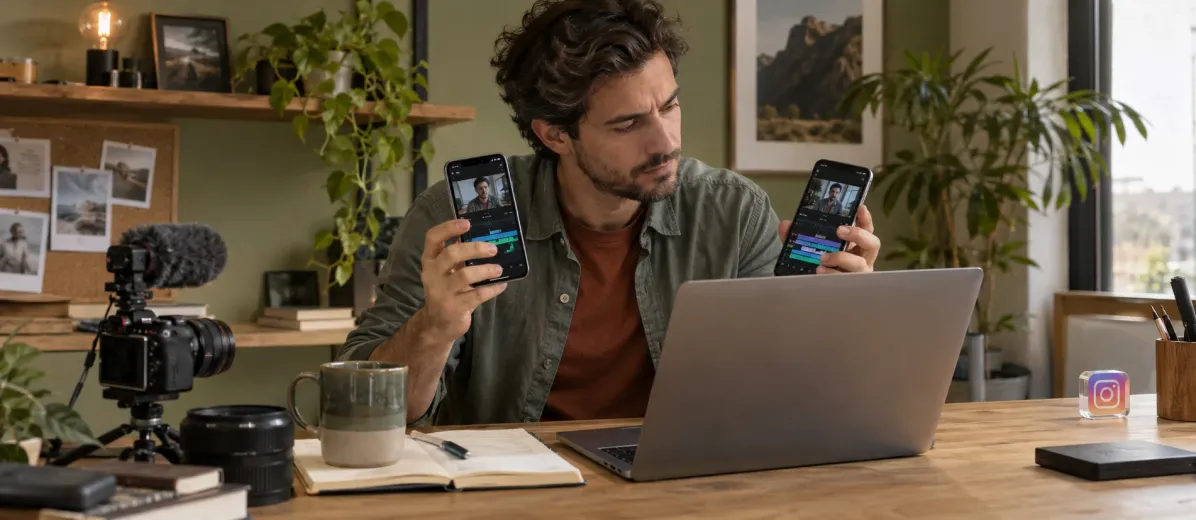

Konuşmalı bir Reels için CapCut ile Edits arasında seçim yaparken aynı işi kıyaslayın: gereksiz bir duraklamayı kesmek, Türkçe altyazıyı düzeltmek ve paylaşılabilir dosyayı almak. Çok sayıda efekt bulunması, bu üç işi sizin için kolaylaştırdığı anlamına gelmez. Belgelenmiş işlevler başlangıç noktasıdır; kendi telefonunuzdaki kısa deneme kararınızı tamamlar.
Karşılaştırılacak tek kaydı hazırlayın
Kendinize ait kısa bir konuşma kaydı seçin. Örneğin bir kitap tanıtımında kitap adı, yazar adı ve bir tarih geçsin; ortasında da çıkarmak istediğiniz belirgin bir duraklama olsun. İki uygulamada aynı dosyayı kullanın. Birinde hazır şablon, diğerinde sıfırdan kurgu yaparsanız süre ve emek karşılaştırması adil olmaz.
Bu rehberde uygulamaları telefonda yan yana test ederek verilmiş hız veya doğruluk puanları bulunmuyor. Aşağıdaki tablo resmi yardım belgelerindeki işlevleri karşılaştırır; altındaki deneme notlarını kendi kaydınızla doldurabilirsiniz.
Konuşmalı video için işlev karşılaştırması
| İhtiyaç | CapCut | Edits |
|---|---|---|
| Altyazı oluşturma | Mobil, web ve masaüstü için otomatik altyazı iş akışı belgeleniyor; özellik kapsamı değişebilir. | Projede Captions üzerinden konuşma dili ve stil seçerek altyazı üretme belgeleniyor. |
| Yanlış kelimeyi düzeltme | Altyazı kutusundan metin ve zamanlama düzenlenebilir. | Altyazı katmanındaki Edit üzerinden metin düzeltilebilir; metin kliplerinin süresi ayarlanabilir. |
| Kısa kurgu | Seçtiğiniz mobil, web veya masaüstü ortamında aynı kesme işini deneyin; ekranlar birebir aynı değildir. | Mobil zaman çizelgesinde klip taşıma, uçlardan kısaltma ve Split ile bölme araçları bulunur. |
| Çıktı ve paylaşım | Projede Pro öğe veya ücretli ayar varsa çıktı aşamasında abonelik istenebilir. | Videoyu cihaza indirme ve Instagram'a aktarma yolu bulunur; Meta ek filigransız çıktıyı belgeliyor. |
| Çalışma ortamı | Bilgisayarda altyazı düzeltmek isteyenler için web ve masaüstü seçenekleri değerlendirilebilir. | Buradaki resmi iş akışı Android ve iPhone uygulaması içindir. |
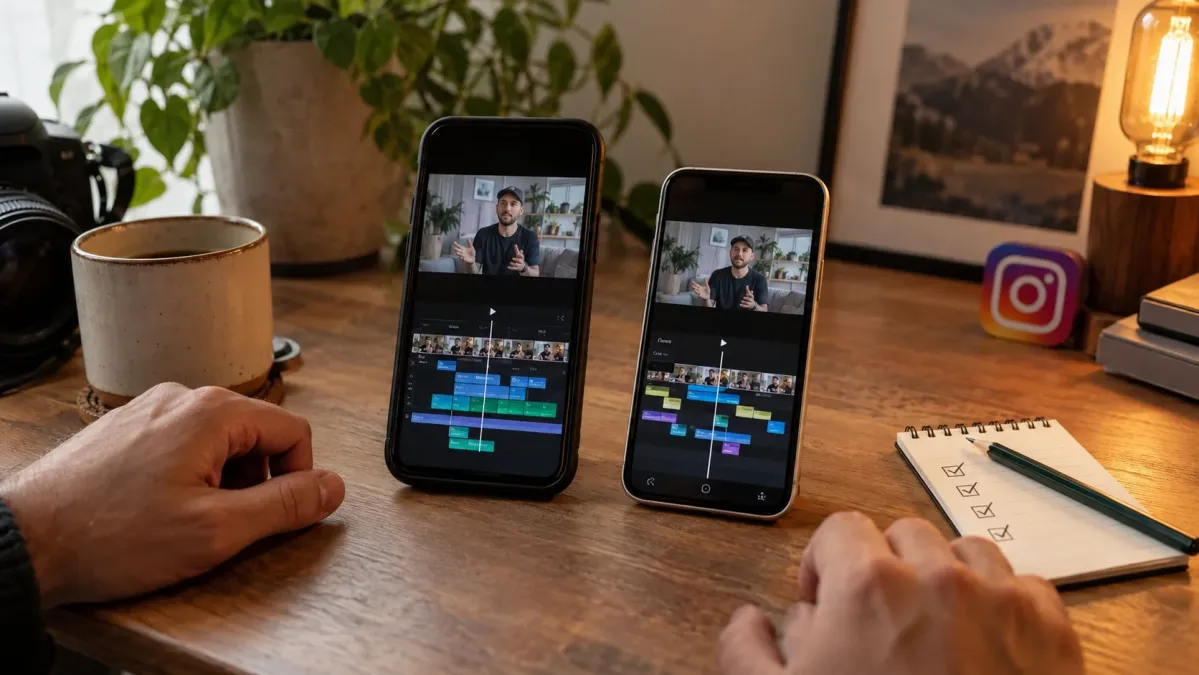
Ücretsiz indirme ile ücretsiz iş akışını ayırın
CapCut'ın resmi açıklaması, bazı araçların ücretsiz deneme dönemi sonrasında Pro kapsamına geçebildiğini söylüyor. Bir efekti önizlemede kullanabilmek, onu eklediğiniz videoyu ücretsiz dışa aktarabileceğiniz anlamına gelmez. Başlamadan önce ücretli rozetleri inceleyin; kısa bir örneği çıktı ekranına kadar götürün. İşin sonunda ödeme istemi çıkarsa hangi öğenin buna yol açtığını kontrol edip o öğeyi kaldırmayı veya sade bir alternatif kullanmayı değerlendirin.
Edits geliştirici açıklamasında ücretsiz video düzenleyici olarak tanımlanıyor; mağaza kaydında uygulama içi satın alma bilgisi de bulunuyor. Bu nedenle bütün güncel ve gelecekteki araçlarını sınırsız ücretsiz saymayın. Buradaki temel kesme ve altyazı işi için kendi hesabınızda gösterilen koşulu esas alın. Uygulama fiyatı, bir müzik parçasını ticari kullanma iznini de tek başına belirlemez.
Karar vermeden önce dört not alın
- Kesme: Duraklamayı çıkarın. Sonraki sözcüğün başını yediniz mi? Yanlış kesmeyi geri alıp düzeltebiliyor musunuz?
- Türkçe metin: Dil seçeneğini ve çıkan sonucu kontrol edin. Kitap, yazar adı ve tarihi düzeltin. Bütün cümleyi yeniden yazmadan bir kelimeyi değiştirmek sizin için kolay mı?
- Okunurluk: Altyazı yerini değiştirin. Yüzü kapatmadan ve ekranın altına sıkışmadan okunuyor mu? Otomatik seçenek uygun değilse elle metin eklemek ne kadar emek istiyor?
- Son dosya: Çıktıyı alıp galeride izleyin. Ses, metin ve kesme doğru mu? Beklenmedik ücret veya istemediğiniz bir öğe çıktı mı?
Notlarınızı “kolay/zor” yerine somutlaştırın: “Üç özel adı düzelttim, tarih satırının süresini ayrıca ayarladım” gibi. Böylece sonraki videolarınızda tekrar edecek işi karşılaştırmış olursunuz.
Hangi durumda hangisiyle başlayabilirsiniz?
İşinizi telefonda tamamlıyor ve Instagram'a aktarırken az sayıda temel araç kullanıyorsanız Edits'i ilk denemeye alabilirsiniz. Altyazıyı bilgisayar ekranında düzeltmek veya mevcut CapCut projenizle devam etmek sizin için önemliyse CapCut'ın uygun sürümünü değerlendirin. Ücretli bir öğeye ihtiyaç duymadan bitirebildiğiniz, hatayı kolay düzelttiğiniz ve son dosyayı kontrol edebildiğiniz araç daha uygun seçimdir.
Edits'i seçtiyseniz beş klipten kısa bir ürün videosu hazırlama örneğiyle bir sonraki işi yapabilirsiniz. İlk küçük deneme başarısızsa bütün arşivi taşımadan önce sorunlu adımı yeniden kontrol edin.