


Instagram profil fotoğrafınız değişmiyorsa önce yeni görselin yüklenmediğini mi, yoksa kaydedildiği halde eski fotoğrafı mı gördüğünüzü ayırın. Aynı dosyayı tekrar tekrar yüklemek yerine aşağıdaki üç belirtiden size uyanla başlayın. Telefonu sıfırlamak veya hesabı silmek bu kontrolün parçası değildir.
Hangi aşamada takılıyor?
| Belirti | Önce kontrol edin | Sonucu nasıl anlayacaksınız? |
|---|---|---|
| Fotoğraf seçicide görsel görünmüyor. | Dosya telefonda açılıyor mu? Instagram'ın seçmek istediğiniz fotoğrafa erişim izni var mı? | Görseli cihazın galerisinde açabildiğinizde ve seçicide bulduğunuzda yükleme aşamasına geçin. |
| Fotoğraf seçiliyor ama kayıt hata veriyor. | Bağlantı çalışıyor mu? Aynı görselin yeni oluşturulmuş bir kopyası açılıyor mu? | Kayıt tamamlanıyor mu ve profil ekranında yeni görsel görünüyor mu? |
| Kayıt tamamlandı; bazı yerlerde eski fotoğraf var. | Profilinizi yeniden açın; mümkünse güvenilir bir tarayıcıdan aynı profili görüntüleyin. | Yeni fotoğraf başka görünümde varsa yeniden yüklemek yerine eski görüntünün hangi ekranda kaldığını not edin. |
Dosyanın kendisini kontrol edin
Yeni fotoğrafı önce telefonun galerisinde tam açın. Bulutta duran ama henüz cihaza indirilmemiş bir dosya, seçici içinde küçük resmiyle görünüp işlem sırasında takılabilir. Dosyanın gerçekten açıldığından emin olduktan sonra yeniden deneyin.
Görsel yalnız bir düzenleme uygulamasının proje dosyasıysa, o uygulamadan normal fotoğraf olarak dışa aktarın. Orijinali koruyun; deneme için ayrı kopya kullanın. Dosya adını değiştirmek, bozuk veya tamamlanmamış dosyayı düzeltmez.
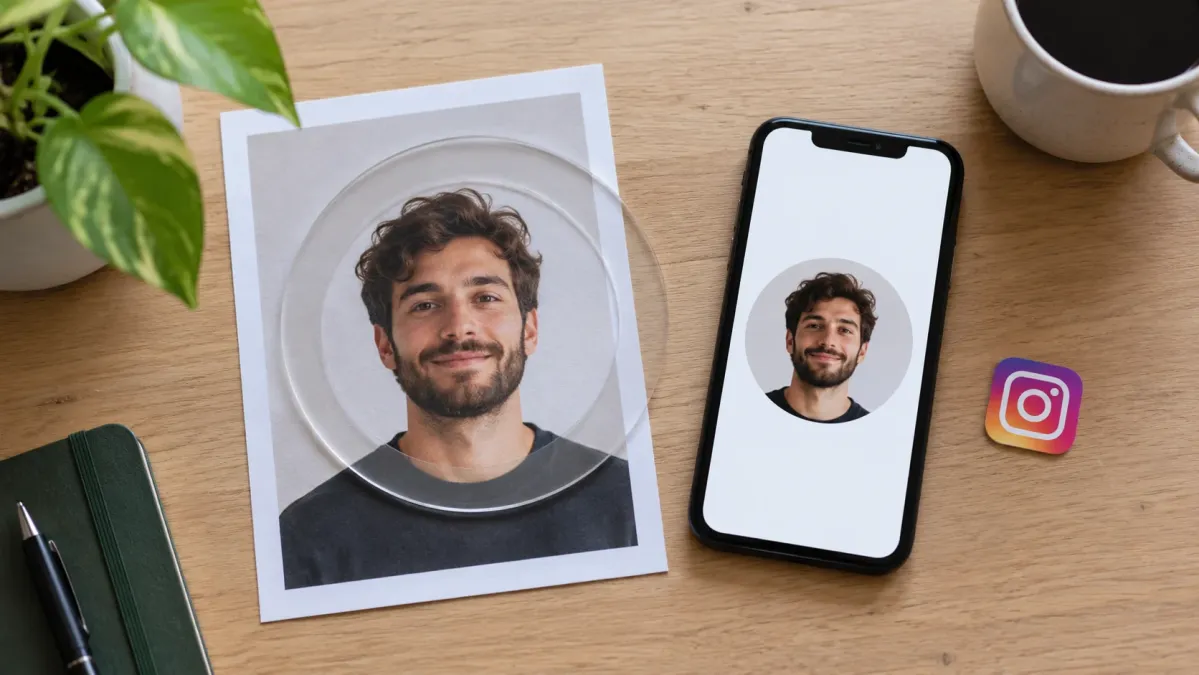
Fotoğraf iznini yalnız gerektiği kadar açın
Telefon ayarlarında Instagram'ın fotoğraf erişimini kontrol edin. Bazı izin seçenekleri yalnız seçilmiş fotoğrafları uygulamaya açar; yeni profil fotoğrafı o seçimde bulunmuyorsa onu ekleyin. Kamera izniyle galeriden mevcut fotoğraf seçme iznini birbirine karıştırmayın. Her şeyi açmak yerine kullanacağınız dosyaya erişim verin.
Bağlantı ve uygulama kontrolünü sırayla yapın
- Profil düzenleme ekranındaki kaydı tamamlayın; geri tuşuyla çıkmanın değişikliği kaydettiğini varsaymayın.
- Instagram'ı kapatıp yeniden açın. Devam ediyorsa telefonu yeniden başlatın.
- Wi-Fi ile mobil veri arasında, veri kullanımınızı dikkate alarak bir kez geçiş yapın ve farkı gözleyin.
- Resmi uygulama mağazasında güncelleme olup olmadığını kontrol edin.
Instagram'ın resmi sorun giderme sırası yeniden başlatma ve bağlantı kontrolünü içerir. Uygulamayı kaldırmaya geçmeden önce taslaklarınızı uygulama dışında yedekleyin; yayımlanmış fotoğraflarla cihazdaki taslaklar aynı şekilde saklanmaz.
Hala değişmiyorsa ne bildirmelisiniz?
Uygulamadaki teknik sorun bildirme alanına hangi aşamada takıldığınızı, kullandığınız cihazı, uygulama sürümünü ve denediğiniz bağlantıyı yazın. Hata mesajının ekran görüntüsünü ekleyin; kişisel bilgileri gizleyin. Belirli bir saat bekleyince kesin düzeleceği veya fotoğrafın mutlaka belli bir dosya boyutunda olması gerektiği gibi kaynaksız reçetelerle ilerlemeyin.