
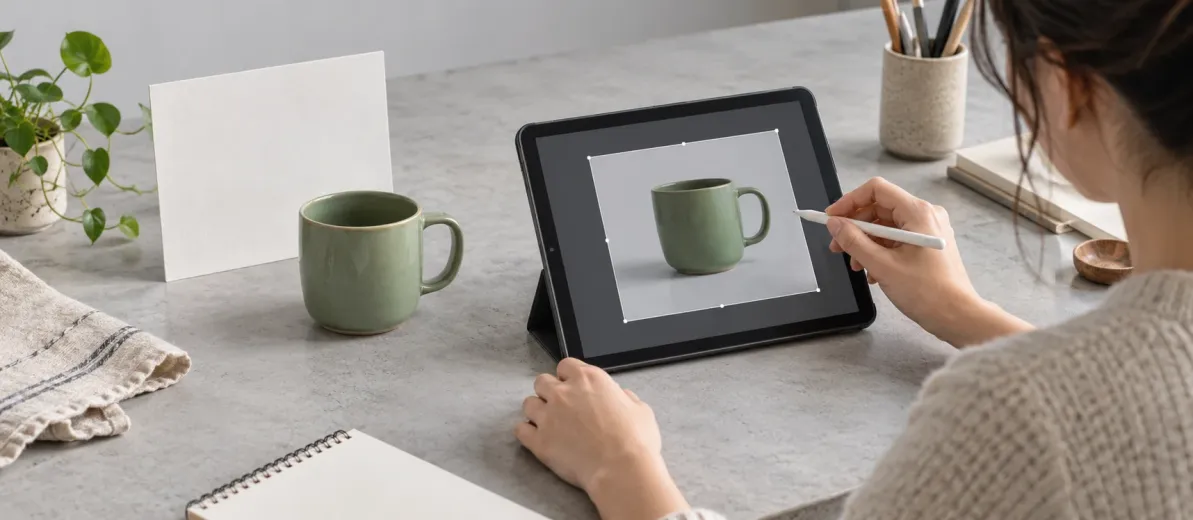

Ürün fotoğrafında ışık ve renk düzeltmek için Snapseed veya Lightroom'u; fotoğrafın yanına ürün adı ekleyerek bir paylaşım kartı hazırlamak için Canva veya Adobe Express'i değerlendirin. Ürünü arka plandan ayırmak ana işinizse Photoroom'u ayrıca karşılaştırın. En iyi seçim, kendi fotoğrafınızda yapacağınız işe ve kullanacağınız planın sınırlarına bağlıdır; beş aracı aynı işi yapıyormuş gibi sıralamak seçimi zorlaştırır.
Önce düzenlenecek tek fotoğrafı seçin
Örneğin yeşil seramik kupayı telefonda çektiniz. Ürünün rengi doğru kalsın, kulpu kesilmesin ve fotoğrafın altına kısa bir ürün adı eklenebilsin istiyorsunuz. Aynı özgün dosyanın kopyalarını kullanın; bir araca daha aydınlık başka bir fotoğraf vermeyin. Karşılaştırmada üç işi ayırın: ışık ve renk, kırpma, yayınlanacak dosyayı indirme.
| Araç | Öncelikli iş | Ücretsiz veya ücretli sınır | Özellikle bakılacak sonuç |
|---|---|---|---|
| Snapseed | Telefonda ışık, beyaz dengesi ve kırpma. | Google'ın uygulama kaydı abonelik, satın alma ve filigran olmadığını belirtiyor. | Kupadaki yeşilin ve sır ayrıntısının korunması. |
| Lightroom | Fotoğrafı ayrıntılı düzenleme ve dosya çıktısını yönetme. | Mobilde temel düzenlemelerin çoğu ücretsiz; maskeleme ve diğer premium işler ücretli. | Aynı seride renklerin tutarlı görünmesi ve çıktı ayarları. |
| Canva | Fotoğrafı yazı ve yerleşimle ürün kartına dönüştürme. | Fotoğraf düzenleyici ücretsiz; Background Remover ve Magic Eraser Pro kapsamındadır. | Fotoğrafın yerleşimde küçülmesi, yazının ürünün üstünü kapatması. |
| Adobe Express | Fotoğraf düzenleme ve basit ürün duyurusu hazırlama. | Temel fotoğraf düzenleme için ücretsiz başlangıç var; premium araç ve şablonlar ayrıca ücretlidir. | Ürün ile kısa açıklamanın tek görselde okunması. |
| Photoroom | Ürünü ayırma ve ürün odaklı arka plan düzenleme. | Free plan deneme içindir; resmi yardım sayfası ticari kullanıma izin vermediğini belirtiyor. | Kulp boşluğu, kenarlar ve ürünün gerçek biçimi. |
Hangi araç hangi işte seçilir?
1. Snapseed: fotoğrafın kendisini düzeltmek için
Fotoğrafı telefonda açıp ışığı, beyaz dengesini ve kadrajı düzenlemek istiyorsanız Snapseed ile başlayın. Beyaz dengesi, fotoğraftaki beyaz ve gri alanların ışık yüzünden sarı veya mavi görünmesini düzeltmeye yarar. Kupadaki yeşili daha canlı gösterirken gerçek rengini değiştirmeyin. Düzenlenmiş bir kopyayı dışa aktarın; özgün dosyayı sonraki karşılaştırmalar için koruyun.
2. Lightroom: ürün serisinin ışık ve rengini birlikte düşünmek için
Birden fazla ürün fotoğrafını düzenleyecekseniz Lightroom'un mobil temel araçlarını değerlendirin. Adobe, fotoğraf çekme, düzenleme ve paylaşmadaki temel imkanların çoğunu ücretsiz; maskeleme, iyileştirme ve bazı ileri işleri ücretli olarak ayırıyor. Maskeleme, fotoğrafın yalnız seçtiğiniz bölgesine düzenleme uygulamanızı sağlar. İhtiyacınız tek kupanın genel ışığını düzeltmekse ücretli özelliğe geçmeden temel araçlarla başlayın.
3. Canva: fotoğrafın yanına bilgi yerleştirmek için
Fotoğrafla birlikte ürün adı veya kısa ölçü bilgisi kullanacaksanız Canva'nın fotoğraf düzenleme ve tasarım imkanları uygundur. Kendi fotoğrafınızı yükleyip kırpın; yazıyı ürünün üstüne yığmadan ayrı bir alana koyun. Ücretsiz fotoğraf düzenleyiciyle arka plan silme aracının planını karıştırmayın. Ürünün çevresini temizlemek için Pro gerektiren bir özellik seçtiğinizde toplam çalışma maliyeti değişir.
4. Adobe Express: fotoğrafla kısa duyuruyu tek dosyada hazırlamak için
Adobe Express fotoğrafta parlaklık, kontrast ve doygunluk ayarları; kırpma ve metin ekleme sunar. Fotoğrafı bir duyuruya dönüştürmek isteyen kullanıcı için bu işler aynı yerde toplanır. Yükleyeceğiniz dosyanın biçimine ve boyutuna bakın: resmi fotoğraf düzenleyici sayfası JPEG, JPG, PNG veya WebP ve 40 MB altı dosya kabul ettiğini belirtiyor. Premium öğe seçip seçmediğinizi indirmeden önce kontrol edin.
5. Photoroom: ürünün çevresini ayırmak için
Kupanın kulpu ve kulp içindeki boşluk, arka plan ayırmada dikkat isteyen bölgelerdir. Photoroom'un ürün odaklı araçlarını bu ayrıntılar üzerinden değerlendirin; kenarı düzgün görünen bir sonuçta bile desen veya şekil değişmişse kullanmayın. Ürün satışı için görsel hazırlıyorsanız Free planla ticari kullanım yapmayın. Ücretli planda da dışa aktarma ve yapay zeka kredileri ayrı sınırlar taşıdığından aylık üretim sayınızı bu iki kalemle karşılaştırın.
İki adayı aynı dosyada karşılaştırın
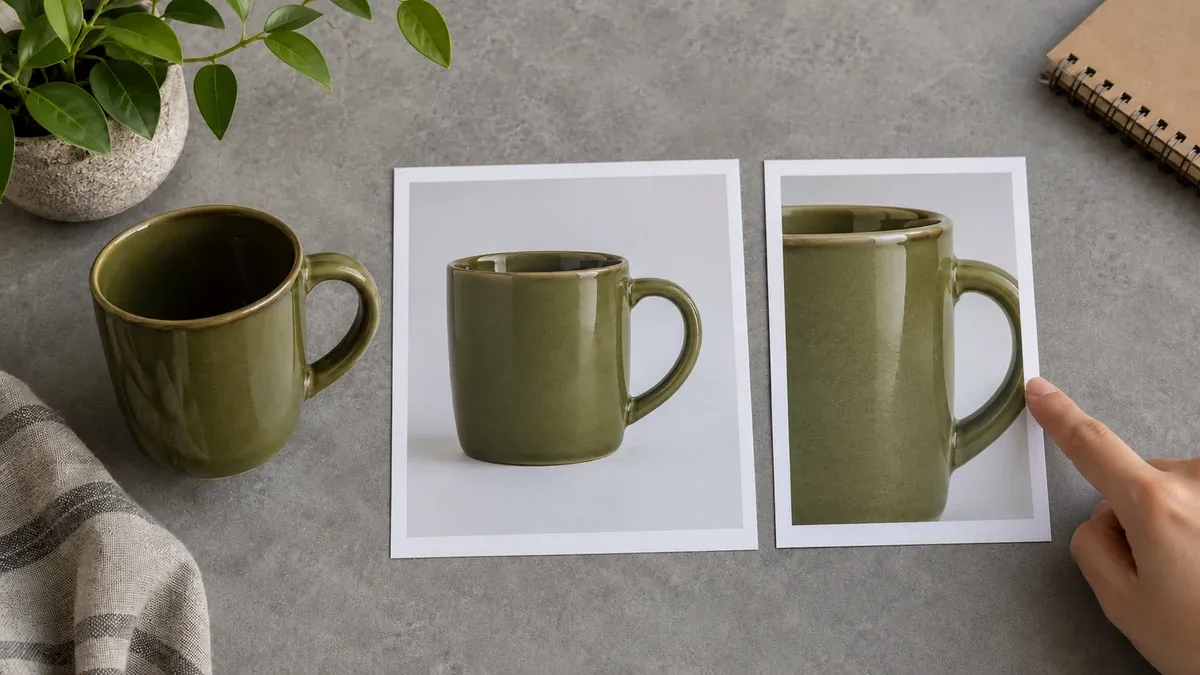
- Aynı kırpmayı uygulayın. Kupanın kulpu ve üst kenarı iki çıktıda da kadrajda kalsın.
- Rengi gerçek ürünle karşılaştırın. Aynı ekranda bakın; yeşilin başka bir tona dönmediğini ve sır ayrıntısının silinmediğini kontrol edin.
- Dosyayı indirin. Düzenleyicinin önizlemesiyle yetinmeyin. İndirilen JPEG veya PNG'nin boyutunu, ayrıntısını ve varsa filigranını görün.
- Türkçe yazıyı deneyin. “Yeşil seramik kupa” gibi kendi kısa ürün adınızda ş, ı ve diğer harflerin seçtiğiniz yazı tipinde doğru göründüğüne bakın.
Türkiye'de kullanacağınız hesapta ücretsiz deneme, ödeme dönemi ve gösterilen tutarı ayrıca görün; başka ülkenin fiyatını kendi ücretiniz saymayın. Fotoğrafı yüklerken galeri iznini gerekli dosyalarla sınırlayın, bulut yüklemesi ve saklama ayarlarını inceleyin. İndirilen dosya doğruyken Instagram'daki görüntü farklıysa araç değiştirmeden önce yükleme sonrası ürün fotoğrafını karşılaştırma adımlarına geçin.