

Türkçe konuşmalı Reels için altyazı aracı seçerken önce yanlış bir kelimeyi düzeltmenin ne kadar kolay olduğuna ve son videoyu hangi koşullarla indireceğinize bakın. Canva, Clipchamp, VEED, Kapwing ve HappyScribe Türkçe altyazı hazırlamak için değerlendireceğiniz beş seçenektir. Biri video tasarımına, diğeri altyazı dosyasını düzenlemeye daha fazla yer verir; ihtiyacınıza göre iki adayı aynı kısa kayıtla karşılaştırın.
Aynı Türkçe kaydı beş ölçütle değerlendirin
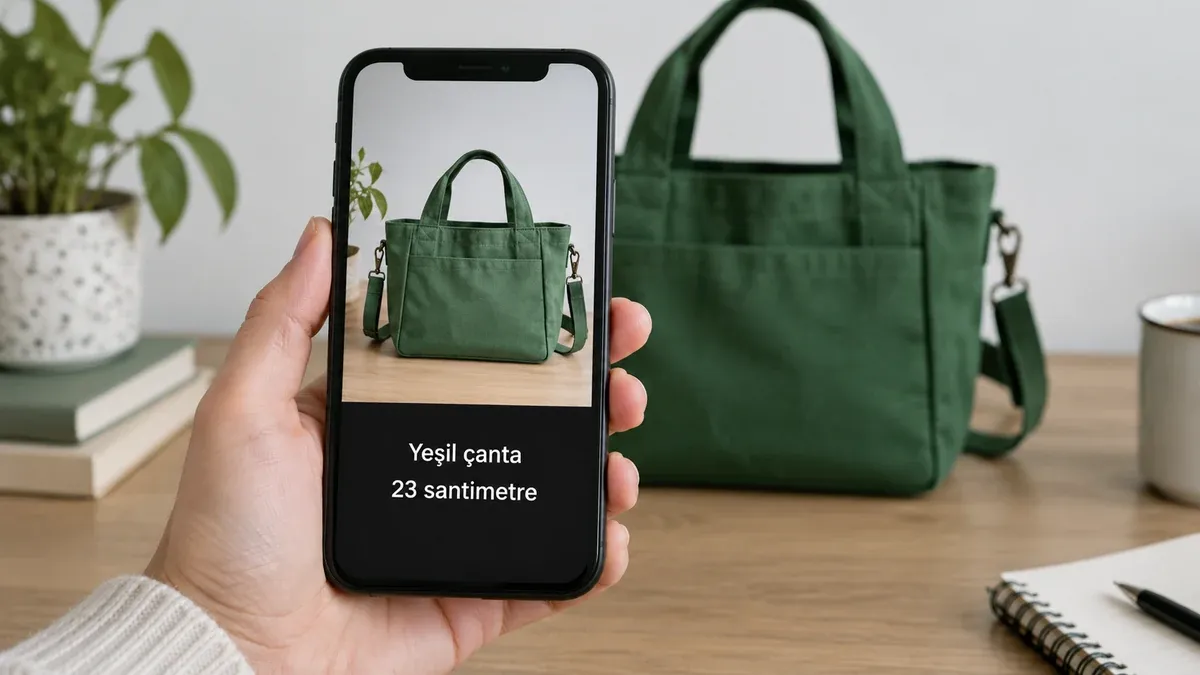
Örneğin kendi sesinizle şu cümleyi kaydedin: “Yeşil çantanın iç bölmesi ıslak eşyalar için tasarlanmadı. Ürün ölçüsü 23 santimetre; Şişli'deki atölyede hazırlıyoruz.” Bu özgün deneme metni, Türkçe harfler, sayı ve yer adını birlikte görmenizi sağlar. Her araca aynı video dosyasını verin; bir kaydı sessiz ortamda, diğerini müzikle hazırlamayın.
- Metin: Yeşil, ıslak, ölçü ve Şişli kelimeleri doğru mu? Olumsuzluk bildiren “tasarlanmadı” sözü korunuyor mu?
- Elle düzeltme: Yanlış kelimeyi düzenlerken bütün altyazıyı yeniden oluşturmanız gerekiyor mu?
- Zaman: Cümle konuşmadan önce veya sonra ekranda kalıyor mu? Gerekli bölümün başlangıcını ve bitişini düzeltebiliyor musunuz?
- Telefon görünümü: Türkçe harfler seçtiğiniz yazı tipinde düzgün mü, ürün ayrıntısını kapatıyor mu?
- İndirme: Video çözünürlüğü, filigran ve altyazı dosyasını ayrıca indirme koşulu işinize uygun mu?
| Araç | İşinize uygun olduğu durum | Önemli sınır veya çıktı koşulu |
|---|---|---|
| Canva | Videodaki altyazıyı yazı, renk ve yerleşimle birlikte hazırlama. | Türkçe tanıma destekleniyor; her altyazı stil paketinin Türkçe kullanıma açıldığı varsayılmamalı. Altyazılı çıktı için MP4 seçin. |
| Clipchamp | Bilgisayarda video düzenleyip metni düzelterek paylaşma. | Kişisel ücretsiz plan 1080p'ye kadar filigransız video verir. Altyazı SRT dosyası olarak ayrıca indirilebilir. |
| VEED | Tarayıcıda Türkçe altyazı ve metin düzenleme. | Ücretsiz videoda filigran vardır. Ayrı TXT, VTT ve SRT indirmeleri ücretli plan kapsamındadır. |
| Kapwing | Türkçe metni video düzenleyicisinde değiştirip aynı projede tamamlama. | Ücretsiz denemede dakika sınırı ve videoda filigran bulunur. |
| HappyScribe | Altyazı metni ve zamanını hazırlayıp başka düzenleyicide kullanma. | AI altyazı için 10 dakikalık deneme bulunur; devamında plan ve dakika koşullarını kontrol edin. SRT ve VTT çıktıları desteklenir. |
Araçları kullandığınız düzenlemeye göre daraltın
1. Canva: tasarımın içinde altyazı
Videonun metin ve görsel yerleşimini Canva'da hazırlıyorsanız altyazıyı aynı tasarımda tutun. Resmi yardım metni Türkçeyi desteklenen diller arasında sayıyor; yanlış algılanan dili elle seçip altyazıyı yeniden oluşturmayı ve zaman çizelgesindeki metni düzenlemeyi açıklıyor. Türkçe konuşmayı tanıma ile hazır stil paketlerinin dil desteği ayrı özelliklerdir. Videoyu altyazısıyla indirmek için görüntü veya PDF yerine MP4 biçimini seçin.
2. Clipchamp: metni ve video çıktısını birlikte yönetme
Clipchamp'ın altyazı özelliği konuşmayı metne aktarır, yanlış kelimeleri düzenlemenize ve SRT indirmenize izin verir. SRT, altyazının metniyle ekranda kalacağı zamanları taşıyan ayrı dosyadır. Kişisel ücretsiz planın 1080p'ye kadar filigransız çıktısı, basit konuşmalı video için açık bir başlangıç sunar. Altyazı üretiminde ses Azure hizmetinde işlenir; kayıtta paylaşılmasını istemediğiniz kişisel konuşmalar bulunuyorsa yüklemeden önce çıkarın.
3. VEED: tarayıcıda metin düzeltme
VEED'in resmi dil tablosunda Türkçe hem altyazı üretimi hem çeviri için bulunuyor. Altyazıyı videonuzun Türkçe konuşmasını yazıya dökmek için kullanın; yalnız başka dildeki metni Türkçeye çevirmekle karıştırmayın. Ücretsiz çıktıda filigran, ayrı altyazı indirmelerinde ücretli plan koşulu vardır. Metni daha sonra başka bir düzenleyicide kullanacaksanız yalnız video indirmeyi değil SRT erişimini de kararınıza katın.
4. Kapwing: Türkçe metni proje içinde değiştirme
Kapwing'in Türkçe altyazı aracı, metni Subtitles Studio içinde elle düzenlemeyi destekler. Tekrarlanan bir ürün adını düzeltme, satırı bölme ve yazı görünümünü ayarlama işlerini kendi kısa kaydınızda karşılaştırın. Ücretsiz hesabın altyazılı video çıktısı da filigran taşır; ücretli geçiş kararını yalnız oluşturma aşamasına bakarak vermeyin. Önce kullanacağınız son video dosyasının koşullarını görün.
5. HappyScribe: ayrı altyazı dosyası hazırlama
HappyScribe Türkçe otomatik altyazı üretir; metin ve zamanları çevrimiçi editörde düzenleme, SRT veya VTT gibi biçimlerde çıktı alma imkanı sunar. Video kurgusunu başka yerde yapıp altyazıyı ayrı hazırlıyorsanız bu ayrım işinize yarar. Ücretsiz 10 dakikalık denemeyi sürekli aylık hak gibi düşünmeyin. Dosyayı çalıştığınız video düzenleyicisine aktarıp ekranda görünen yazıyla konuşmayı birlikte kontrol edin.
Seçimi doğru metin ve kullanılabilir dosyayla bitirin
Bir araç “ıslak eşyalar için tasarlanmadı” cümlesindeki olumsuzluğu düşürürse ürününüz hakkında yanlış bilgi ortaya çıkar. Düzeltme kolaylığını önceliklendirin; hareketli yazı veya renk seçimi bu hatayı telafi etmez. İki adayı değerlendirirken düzelttiğiniz kelimeleri ve son dosyanın koşullarını kısa bir nota yazın.
Bulutla çalışan editörlerde dosya paylaşım ve saklama ayarlarını inceleyin. Türkiye'deki hesabınızda görünen dakika hakkını ve ücreti ödeme öncesi kontrol edin; dil desteği, aynı planın her ülkede aynı fiyata sunulacağı anlamına gelmez. Seçtiğiniz araçla metni hazırladıktan sonra Türkçe altyazıdaki hataları düzeltme rehberindeki son okumayı uygulayın.
Kaynaklar
- Canva: altyazı üretme ve düzenleme
- Microsoft: Clipchamp otomatik altyazı
- Microsoft: konuşma tanıma dil desteği
- Microsoft Clipchamp: ücretsiz çıktı koşulları
- VEED: altyazı dilleri
- VEED: ücretsiz video filigranı
- VEED: metin ve altyazı dosyası çıktısı
- Kapwing: Türkçe altyazı aracı
- HappyScribe: Türkçe altyazı aracı
- HappyScribe: altyazı editörü
- HappyScribe: deneme ve planlar